
Appearance
Workflows erstellen und bearbeiten
Argon ERP stellt einen visuellen Editor bereit, mit dem Sie Workflows intuitiv per Drag & Drop erstellen und anpassen können.
Zugriff auf den Editor
- Navigieren Sie zum Workflow-Management-Bereich in Argon ERP.
- Klicken Sie auf "Neuen Workflow erstellen" oder wählen Sie einen bestehenden Workflow aus und klicken Sie auf "Bearbeiten".
Die Editor-Oberfläche
Der Editor besteht typischerweise aus drei Hauptbereichen:
- Knoten-Palette: Eine Seitenleiste oder ein Menü, das alle verfügbaren Knotentypen (Ereignisse, Bedingungen, Aktionen etc.) enthält.
- Zeichenfläche (Canvas): Der Hauptbereich, in dem Sie Ihren Workflow visuell zusammenbauen.
- Eigenschaften-Panel: Konfigurationsoptionen für den aktuell ausgewählten Knoten.
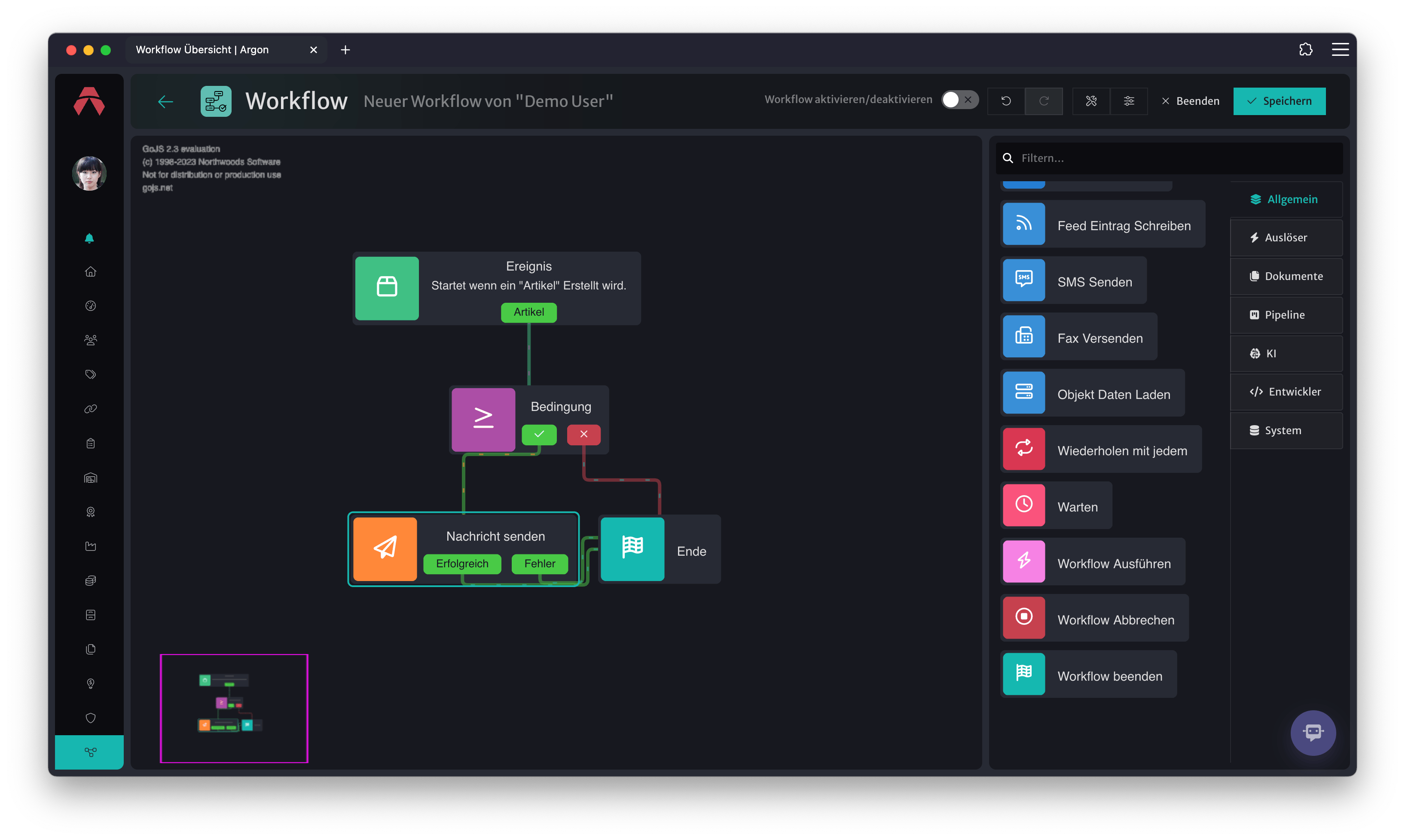
Schritte zum Erstellen eines Workflows
Startknoten hinzufügen: Ziehen Sie einen Start-Knoten aus der Palette auf die Zeichenfläche. Wählen Sie den passenden Start-Knoten basierend auf Ihrem Anwendungsfall:
- Objekt-Ereignis für automatische Auslösung bei Objektänderungen
- HTTP Webhook für externe System-Integrationen
- Zeitgesteuert (Cron) für regelmäßige Aufgaben
- Manueller Start für manuell initiierte Prozesse
- Weitere Start-Knoten finden Sie in der Knoten-Übersicht
Startknoten konfigurieren: Wählen Sie den Knoten aus und definieren Sie im Eigenschaften-Panel die Konfiguration:
- Bei Objekt-Ereignissen: Wählen Sie das Objekt und die Ereignisse (erstellt, geändert, etc.)
- Bei HTTP Webhooks: Konfigurieren Sie die HTTP-Methode und Authentifizierung
- Bei Cron: Geben Sie den Zeitplan in Cron-Syntax ein
Weitere Knoten hinzufügen: Ziehen Sie weitere Knoten aus der Palette auf die Zeichenfläche:
- Bedingung prüfen für Entscheidungslogik
- Aktions-Knoten für konkrete Operationen (E-Mail senden, SQL-Abfrage, etc.)
- Für jedes Element wiederholen für Listen-Verarbeitung
- Eine vollständige Liste aller verfügbaren Knoten finden Sie in der Knoten-Übersicht
Knoten verbinden:
- Klicken Sie auf einen Ausgangspunkt (Ausgabe-Port) eines Knotens
- Ziehen Sie den Mauszeiger zum Eingangspunkt (Eingabe-Port) des nächsten Knotens und lassen Sie los
- Eine Verbindungslinie wird erstellt, die den Datenfluss darstellt
- Bei Bedingung-Knoten müssen Sie die Ausgänge "Ja" und "Nein" separat mit den entsprechenden nächsten Schritten verbinden
- Bei Knoten mit mehreren Ausgängen (z.B. "Erfolgreich" und "Fehler") verbinden Sie jeweils den passenden Ausgang
Knoten konfigurieren: Wählen Sie jeden hinzugefügten Knoten aus und füllen Sie die erforderlichen Felder im Eigenschaften-Panel aus:
- Bedingung: Definieren Sie die Bedingungen mit dem visuellen Bedingungseditor oder geben Sie logische Ausdrücke ein
- Aktion: Konfigurieren Sie die Parameter der Aktion (z.B. E-Mail-Vorlage, SQL-Abfrage, API-URL, etc.)
- Verwenden Sie Template-Variablen, um auf Daten aus vorherigen Knoten zuzugreifen
Endknoten hinzufügen: Fügen Sie einen oder mehrere Workflow beenden-Knoten hinzu und verbinden Sie die offenen Enden Ihrer Workflow-Pfade damit. Ein Workflow kann mehrere Endknoten haben (z.B. für verschiedene Ergebnis-Pfade).
Validierung: Überprüfen Sie Ihren Workflow auf Fehler:
- Stellen Sie sicher, dass jeder Pfad mit einem Endknoten verbunden ist
- Überprüfen Sie, dass alle Pflichtfelder ausgefüllt sind
- Testen Sie die Konfiguration der einzelnen Knoten
Speichern: Speichern Sie Ihren Workflow regelmäßig. Geben Sie ihm einen aussagekräftigen Namen und optional eine Beschreibung, die den Zweck des Workflows erklärt.
Bearbeiten eines bestehenden Workflows
Öffnen Sie den Workflow im Editor. Sie können nun verschiedene Änderungen vornehmen:
Knoten-Manipulation
- Knoten verschieben: Klicken Sie auf einen Knoten und ziehen Sie ihn an die gewünschte Position auf der Zeichenfläche
- Knoten hinzufügen: Ziehen Sie neue Knoten aus der Palette auf die Zeichenfläche
- Knoten löschen: Markieren Sie den Knoten und drücken Sie die
Entf-Taste oder verwenden Sie das Kontextmenü (Rechtsklick) - Knoten duplizieren: Verwenden Sie das Kontextmenü oder Tastenkombinationen, um Knoten zu duplizieren
Verbindungen bearbeiten
- Verbindung erstellen: Ziehen Sie vom Ausgangs-Port eines Knotens zum Eingangs-Port eines anderen Knotens
- Verbindung löschen: Klicken Sie auf eine Verbindungslinie und drücken Sie
Entfoder verwenden Sie das Kontextmenü - Verbindung neu ziehen: Löschen Sie die alte Verbindung und erstellen Sie eine neue
Konfiguration anpassen
- Wählen Sie einen Knoten aus, um dessen Konfiguration im Eigenschaften-Panel zu bearbeiten
- Änderungen werden automatisch im Workflow gespeichert, wenn Sie den Knoten verlassen
- Überprüfen Sie die Validierungshinweise für potenzielle Probleme
Wichtige Hinweise
- Speichern: Vergessen Sie nicht, Ihre Änderungen regelmäßig zu speichern
- Aktive Workflows: Änderungen an einem aktiven Workflow wirken sich auf zukünftige Ausführungen aus. Laufende Ausführungen verwenden weiterhin die Version des Workflows, die beim Start aktiv war (siehe Workflow-Verwaltung)
- Versionierung: Jedes Speichern eines aktiven Workflows erstellt eine neue Version
- Testen: Testen Sie Ihre Änderungen mit Testdaten, bevor Sie den Workflow aktivieren