
Appearance
Einrichtung von Übersetzungsdiensten
Information
Um die automatische Übersetzungsfunktion in Argon nutzen zu können, müssen Sie einen unterstützten Übersetzungsdienst verbinden. Diese Anleitung zeigt Ihnen, wie Sie DeepL, Google Cloud Translation oder Azure AI Translator konfigurieren.
Folgen Sie diesen Schritten, um DeepL als Übersetzungsanbieter in Argon einzurichten:
DeepL API-Schlüssel beschaffen:
- Konto erstellen und Plan wählen (falls nötig): Besuchen Sie DeepL API Pricing und wählen Sie einen passenden Plan aus (DeepL API Free oder DeepL API Pro). Beachten Sie die Nutzungslimits des kostenlosen Tarifs (
DeepL API Free). Falls Sie noch kein Konto haben, erstellen Sie eines und folgen Sie den Anweisungen. - API-Schlüssel finden: Melden Sie sich bei Ihrem DeepL-Konto an. Navigieren Sie zu Ihrem Kontobereich (oft unter „Konto“, „Einstellungen“ oder „API“), um Ihren persönlichen API-Authentifizierungsschlüssel zu finden. Kopieren Sie diesen Schlüssel und bewahren Sie ihn sicher auf.
- Konto erstellen und Plan wählen (falls nötig): Besuchen Sie DeepL API Pricing und wählen Sie einen passenden Plan aus (DeepL API Free oder DeepL API Pro). Beachten Sie die Nutzungslimits des kostenlosen Tarifs (
DeepL in Argon aktivieren und konfigurieren:
- Öffnen Sie den Argon Marketplace.
- Suchen und wählen Sie den DeepL-Übersetzungsdienst aus.
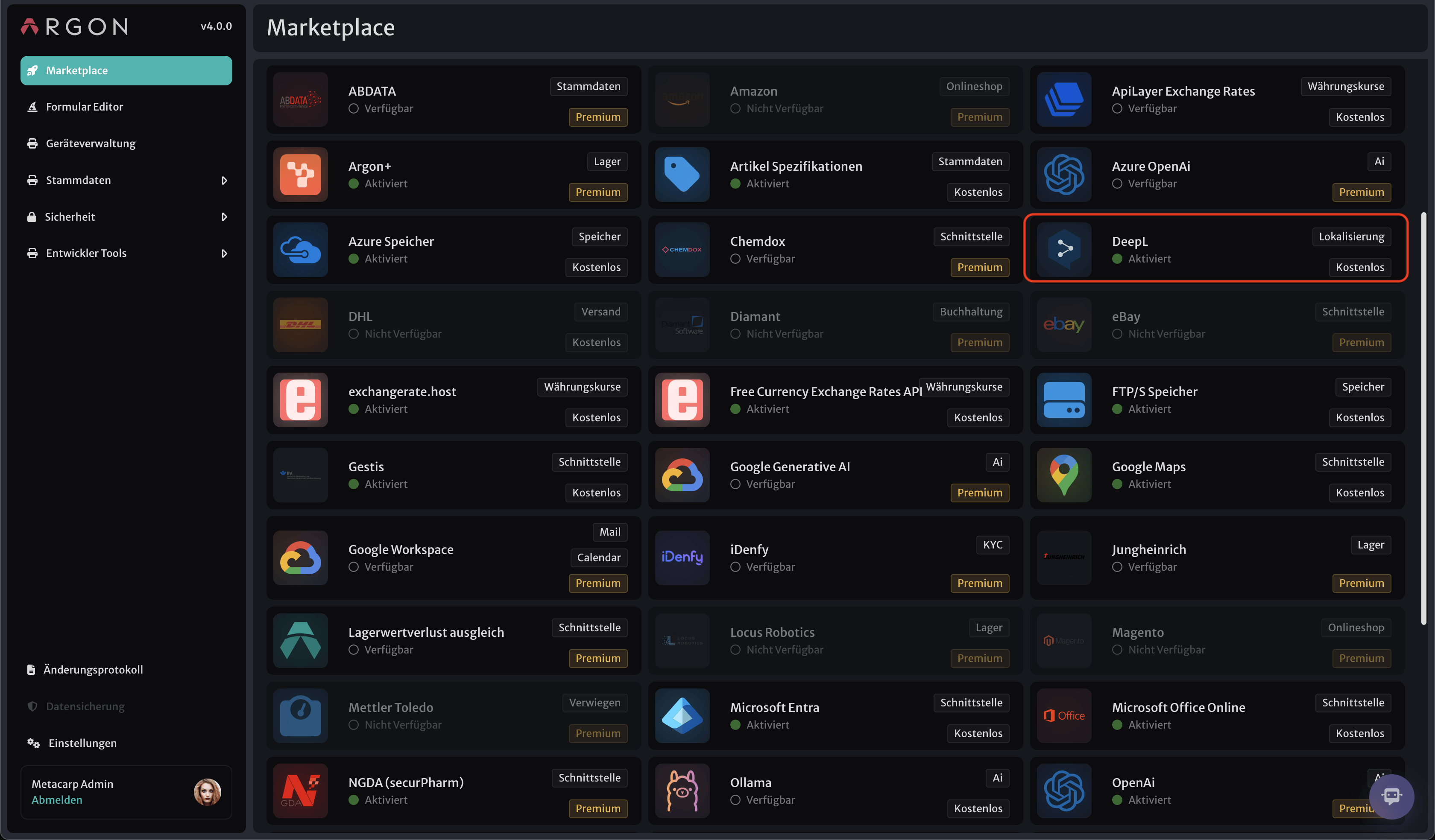
- Klicken Sie auf Aktivieren.
- Fügen Sie Ihren zuvor kopierten DeepL API-Schlüssel in das dafür vorgesehene Konfigurationsfeld ein.
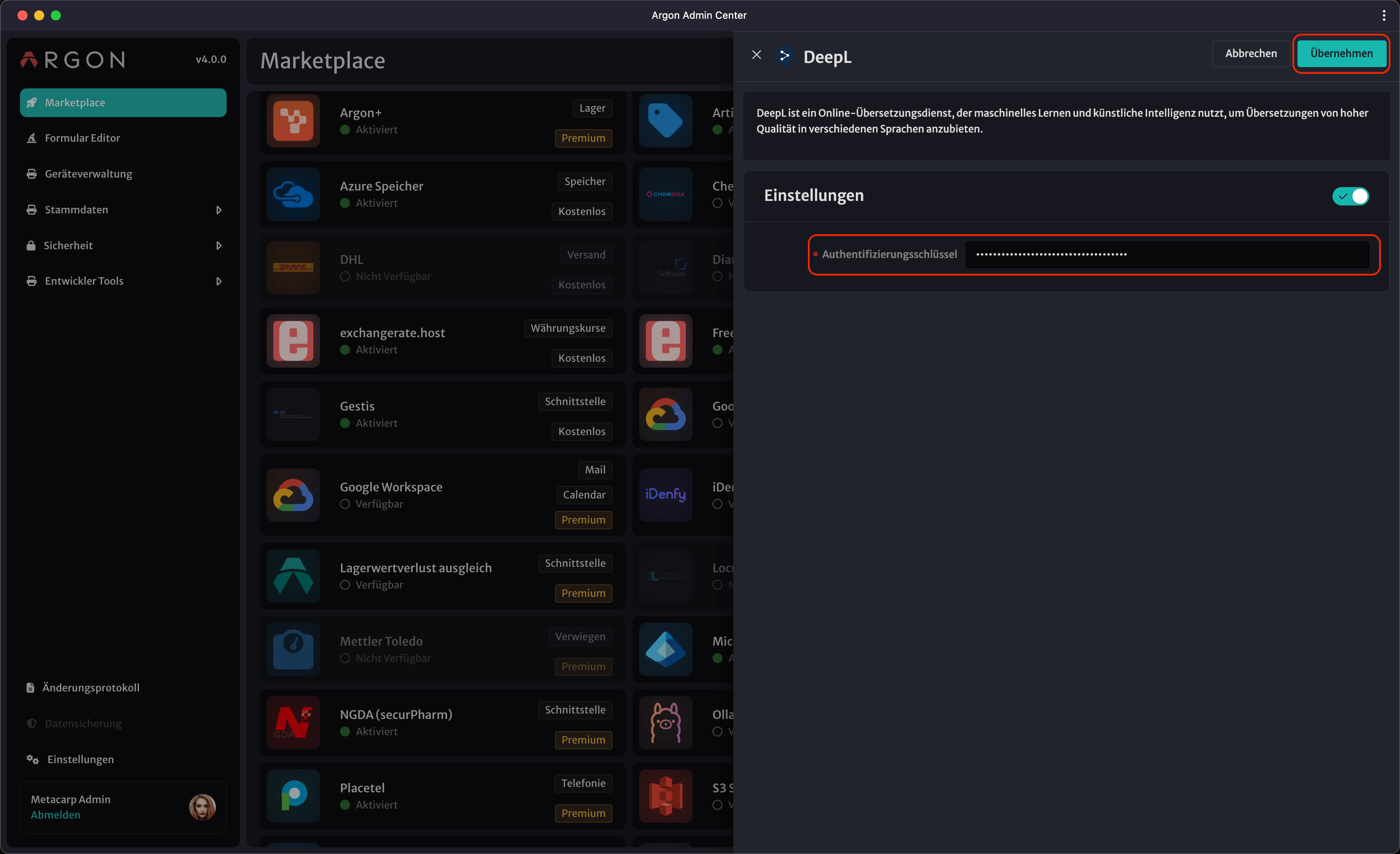
- Klicken Sie auf Speichern. Gegebenenfalls müssen Sie die Anwendung neu starten, damit die Änderungen wirksam werden.