
Appearance
Transportaufträge
Das Transportaufträge-Modul ist Ihre zentrale Anlaufstelle für die Verwaltung aller logistischen Bewegungen zwischen verschiedenen Standorten und Lagern. Sie erhalten einen vollständigen Überblick über alle offenen Transportaufträge und können diese systematisch abarbeiten, von der Zielüberprüfung bis zur finalen Versandbestätigung.
Das Modul unterstützt Sie bei der effizienten Koordination Ihrer Transportlogistik und stellt sicher, dass alle Warenbewegungen korrekt dokumentiert und nachvollziehbar sind. Sie können Transportaufträge prüfen, Paletten zuordnen und den Versand mit wenigen Schritten bestätigen.
Schritt 1: Übersicht der offenen Transportaufträge

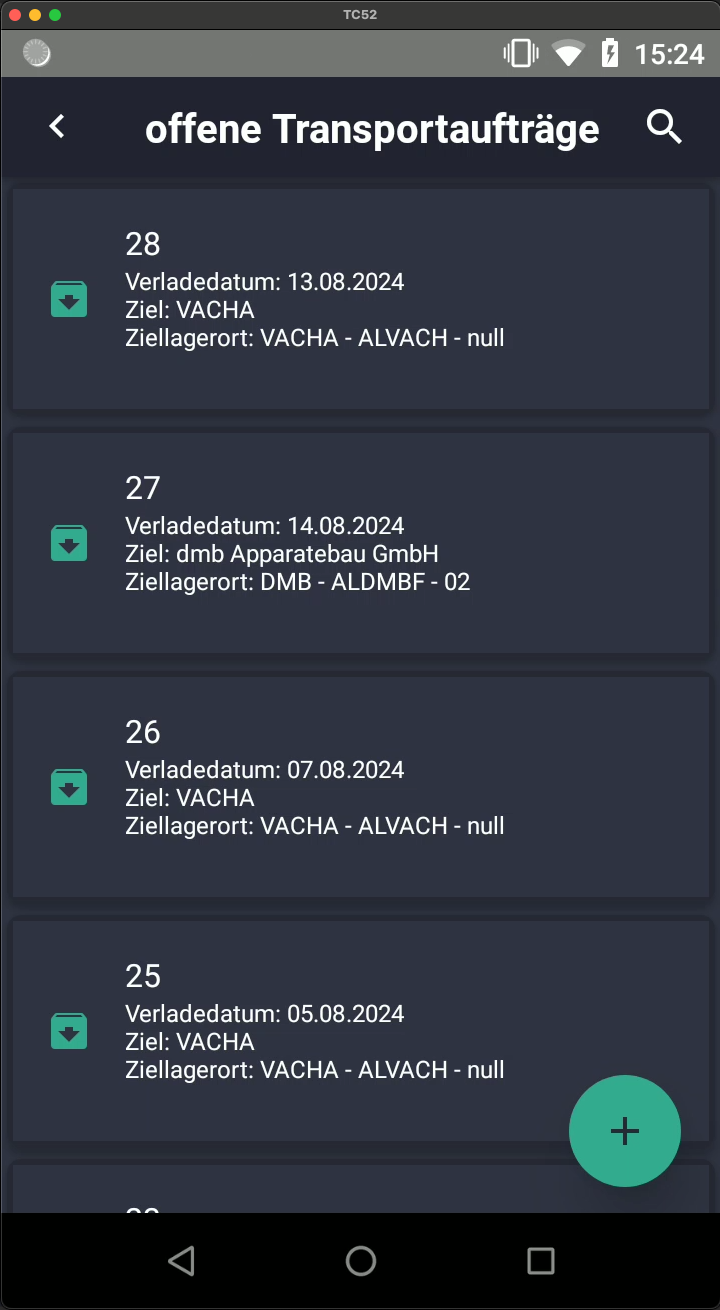
Die Startansicht zeigt Ihnen alle offenen Transportaufträge in einer übersichtlichen Liste. Jeder Eintrag enthält die wichtigsten Informationen auf einen Blick: die Transportauftragsnummer, das geplante Verladedatum, das Ziel und den Ziellagerort.
Sie können durch die Liste scrollen und den gewünschten Transportauftrag auswählen. Die grünen Icons zeigen Ihnen den Status der jeweiligen Aufträge an. Mit dem Plus-Button in der unteren rechten Ecke können Sie bei Bedarf neue Transportaufträge anlegen.
Die chronologische Sortierung nach Verladedatum hilft Ihnen dabei, die dringendsten Transporte zuerst zu bearbeiten und Ihre Logistikprozesse optimal zu planen.
Schritt 2: Ziel überprüfen
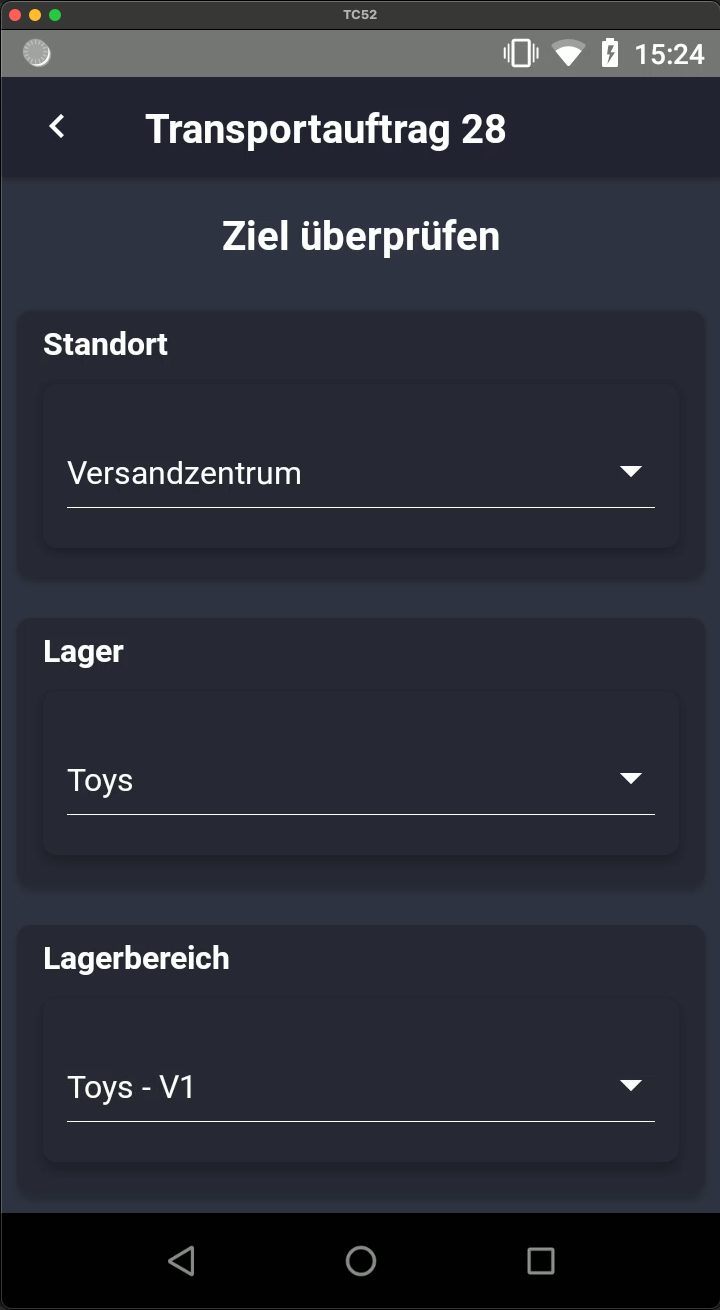
Nach der Auswahl eines Transportauftrags gelangen Sie zur Zielüberprüfung. Hier sehen Sie die detaillierten Zielinformationen des ausgewählten Transports. Das System zeigt Ihnen den Zielstandort, das Ziellager und den spezifischen Lagerbereich an.
Diese Überprüfung ist wichtig, um sicherzustellen, dass die Waren an den richtigen Ort transportiert werden. Sie können die Dropdown-Felder nutzen, um bei Bedarf Anpassungen vorzunehmen oder alternative Zielbereiche auszuwählen.
Die hierarchische Darstellung von Standort → Lager → Lagerbereich gibt Ihnen eine klare Struktur und verhindert Verwechslungen bei der Transportabwicklung.
Schritt 3: Paletten-Übersicht und Aktionen
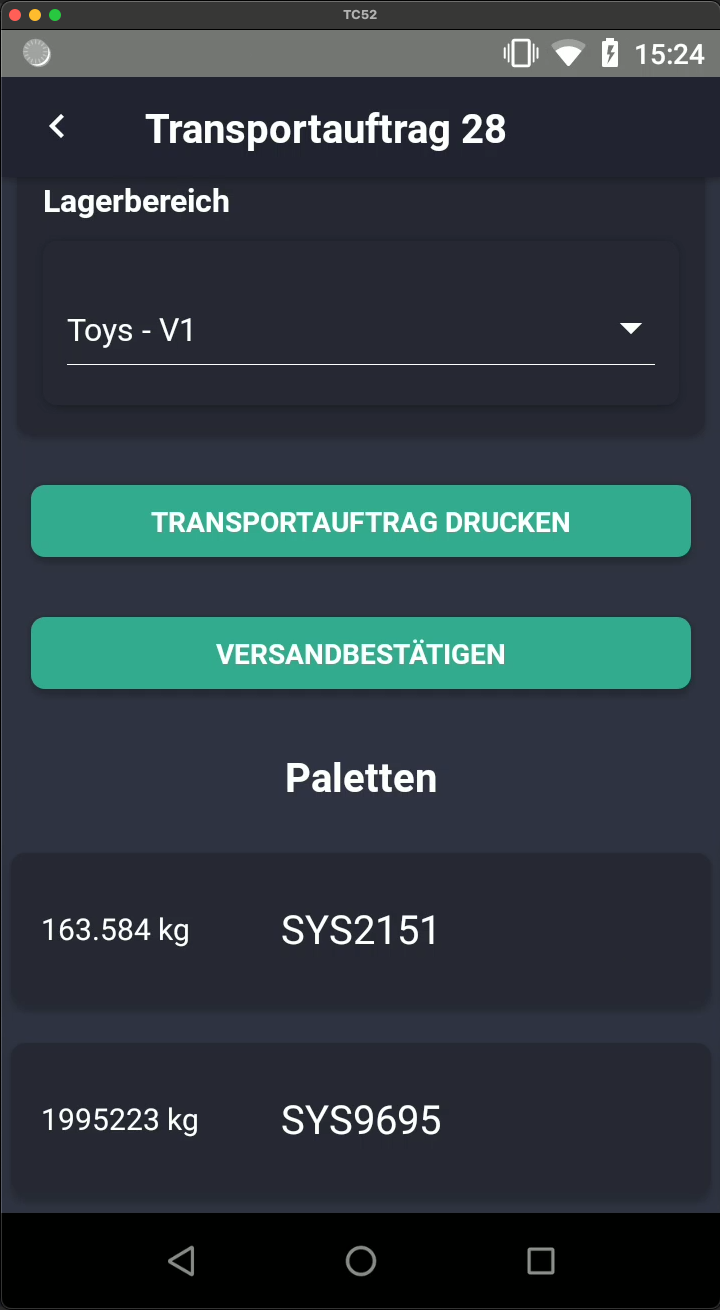
Im nächsten Schritt sehen Sie eine Übersicht aller Paletten, die diesem Transportauftrag zugeordnet sind. Die Liste zeigt für jede Palette das Gewicht und die eindeutige Paletten-ID (SYS-Nummer). Diese Informationen sind wichtig für die Transportplanung und die spätere Nachverfolgung.
Mit dem Button TRANSPORTAUFTRAG DRUCKEN können Sie alle notwendigen Transportdokumente erstellen. Diese enthalten alle relevanten Informationen für den Fahrer und die Empfangsstelle.
Der Button VERSANDBESTÄTIGEN führt Sie zum finalen Schritt der Transportabwicklung. Erst nach dieser Bestätigung wird der Transport als abgeschlossen markiert.
Schritt 4: Versandbestätigung
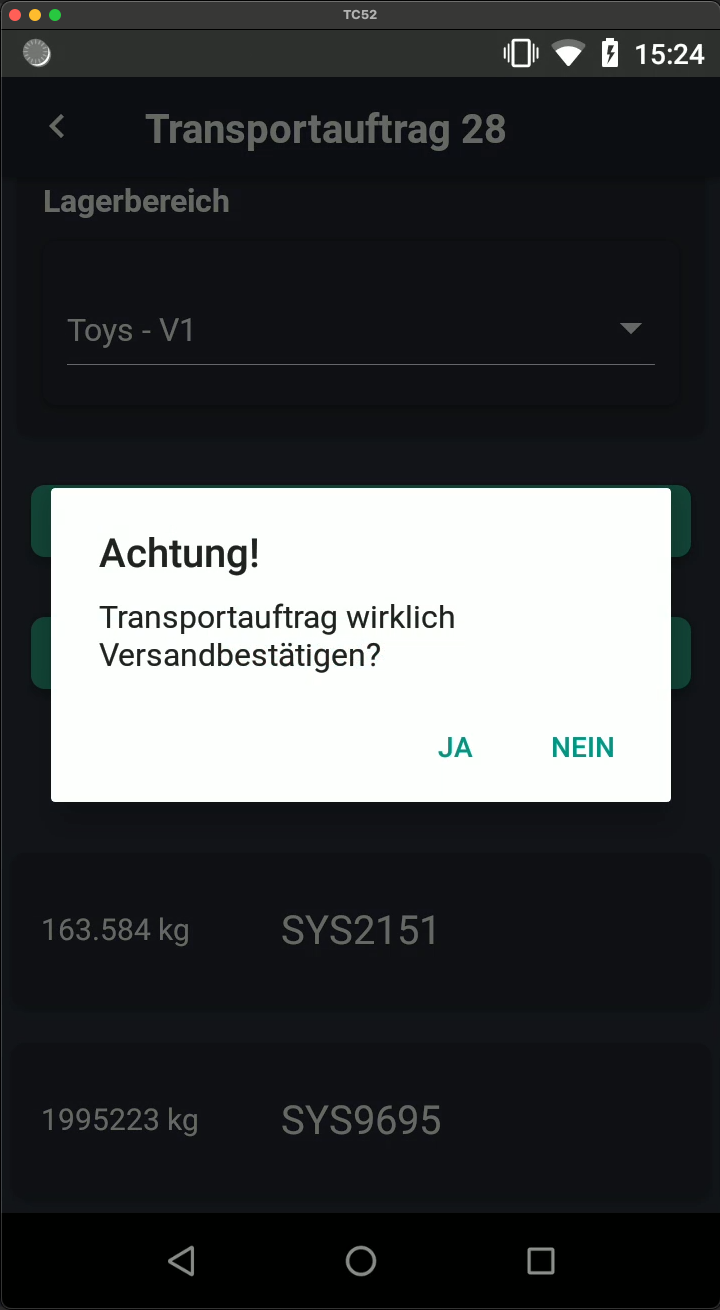
Bevor der Transportauftrag endgültig als versendet markiert wird, erscheint ein Bestätigungsdialog. Das System fragt Sie explizit: "Transportauftrag wirklich Versandbestätigen?"
Diese Sicherheitsabfrage verhindert versehentliche Bestätigungen und gibt Ihnen die Möglichkeit, noch einmal alle Details zu überprüfen. Mit JA bestätigen Sie den Versand endgültig, wodurch der Transportauftrag aus der Liste der offenen Aufträge verschwindet und in den Status "versendet" wechselt.
Mit NEIN können Sie zur vorherigen Ansicht zurückkehren, falls Sie noch Änderungen vornehmen oder weitere Informationen prüfen möchten.
Nach der Bestätigung wird der Transportvorgang im System dokumentiert und alle beteiligten Stellen werden über den Versand informiert. Der Transportauftrag ist damit erfolgreich abgeschlossen und die Waren befinden sich auf dem Weg zum Zielort.
Hinweis:
Bitte beachten Sie, dass dieses Handbuch eine ergänzende Orientierung bietet, jedoch keine ERP-Einführung ersetzt. Für eine korrekte Nutzung und die passgenaue Abbildung Ihrer betrieblichen Abläufe empfehlen wir die Teilnahme an unseren Schulungen oder Workshops.