
Appearance
E-Mail-Konten konfigurieren
Richten Sie E-Mail-Konten ein, um direkt aus Argon ERP E-Mails senden und empfangen zu können. Dieser Prozess umfasst das Hinzufügen individueller Konten durch Benutzer und das Festlegen eines systemweiten Standardkontos durch einen Administrator.
Nach der Einrichtung arbeiten Sie im E-Mail-Client unter E-Mails in der Hauptnavigation.
Unterstützte Anbieter
- Microsoft 365 (Geschäftskonten)
- Google Workspace
- IMAP / SMTP (Benutzername & Passwort)
Anwendung in Microsoft Entra genehmigen
Bevor Benutzer Microsoft 365-Konten in Argon ERP verbinden können, muss ein Microsoft Entra-Administrator (zum Beispiel Global Administrator) die Argon ERP-Anwendung einmalig für Ihren Mandanten genehmigen. Viele Organisationen blockieren die Benutzerzustimmung. Ohne diese Administratorzustimmung schlägt die Anmeldung dann fehl.
Öffnen Sie den folgenden Link mit einem Entra-Administratorkonto:
Melden Sie sich mit einem Administratorkonto Ihrer Organisation an.
Prüfen Sie die angeforderten Microsoft Graph-Berechtigungen und bestätigen Sie die Zustimmung.
Nach der Genehmigung werden Sie auf argon-erp.de weitergeleitet. Benutzer können anschließend Microsoft 365-Konten in Argon ERP verbinden.
TIP
Die Genehmigung gilt organisationsweit. Sie muss nur einmal pro Microsoft-Mandant erfolgen, nicht für jeden Benutzer einzeln.
1. Individuelles E-Mail-Konto hinzufügen (Benutzereinstellungen)
Jeder Benutzer kann seine eigenen E-Mail-Konten in seinen persönlichen Einstellungen hinzufügen.
Benutzereinstellungen öffnen: Klicken Sie in der Hauptnavigation (Sidebar) auf das Zahnrad-Symbol, um Ihre persönlichen Einstellungen zu öffnen.
Zu Externen Konten navigieren: Wählen Sie die Registerkarte (Tab) Externe Konten.
Hinzufügen starten: Klicken Sie auf die Schaltfläche Konto hinzufügen....
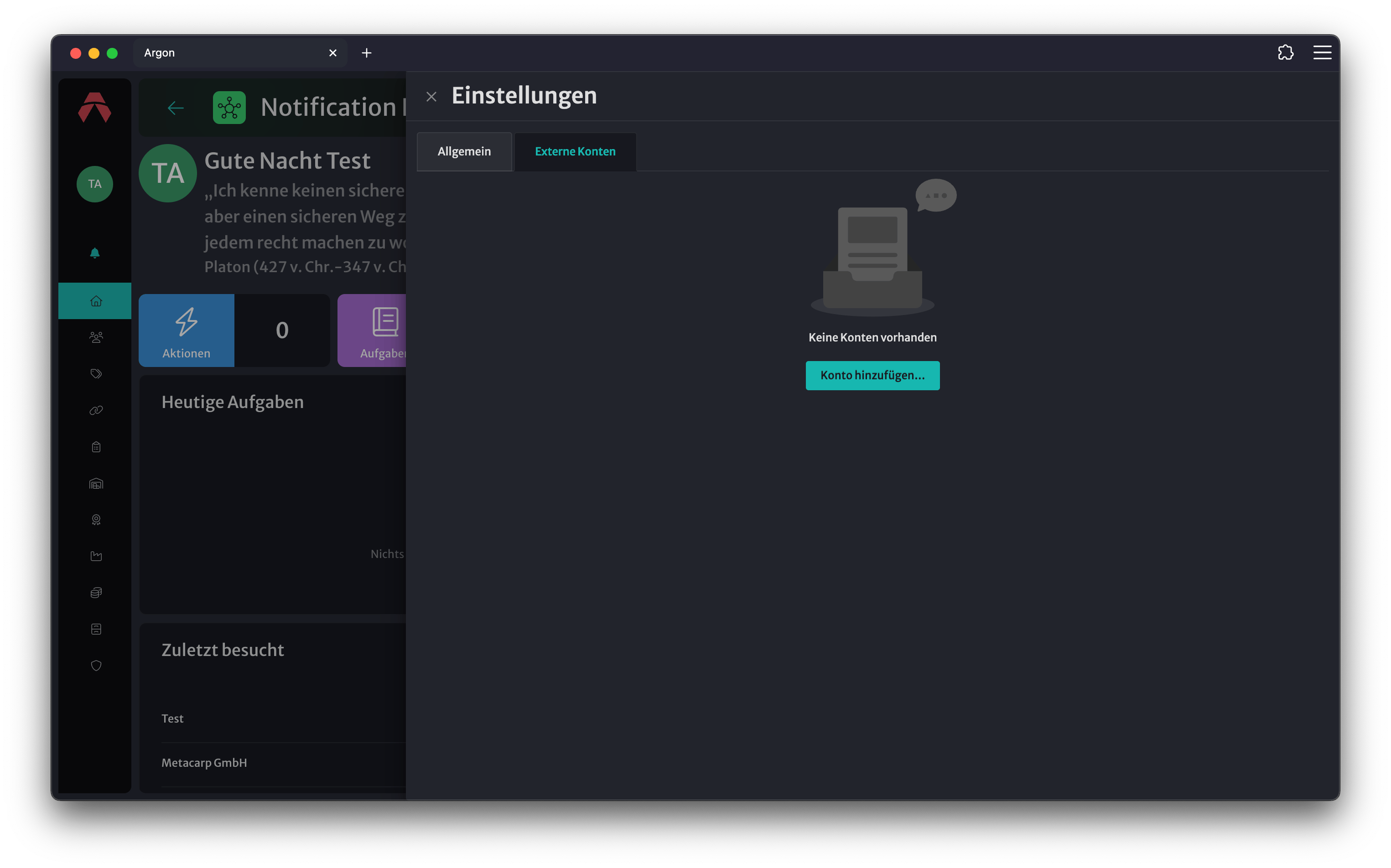
Kontotyp auswählen und konfigurieren: Wählen Sie den Typ des E-Mail-Kontos und folgen Sie den entsprechenden Schritten:
- Wählen Sie Microsoft-Konto.
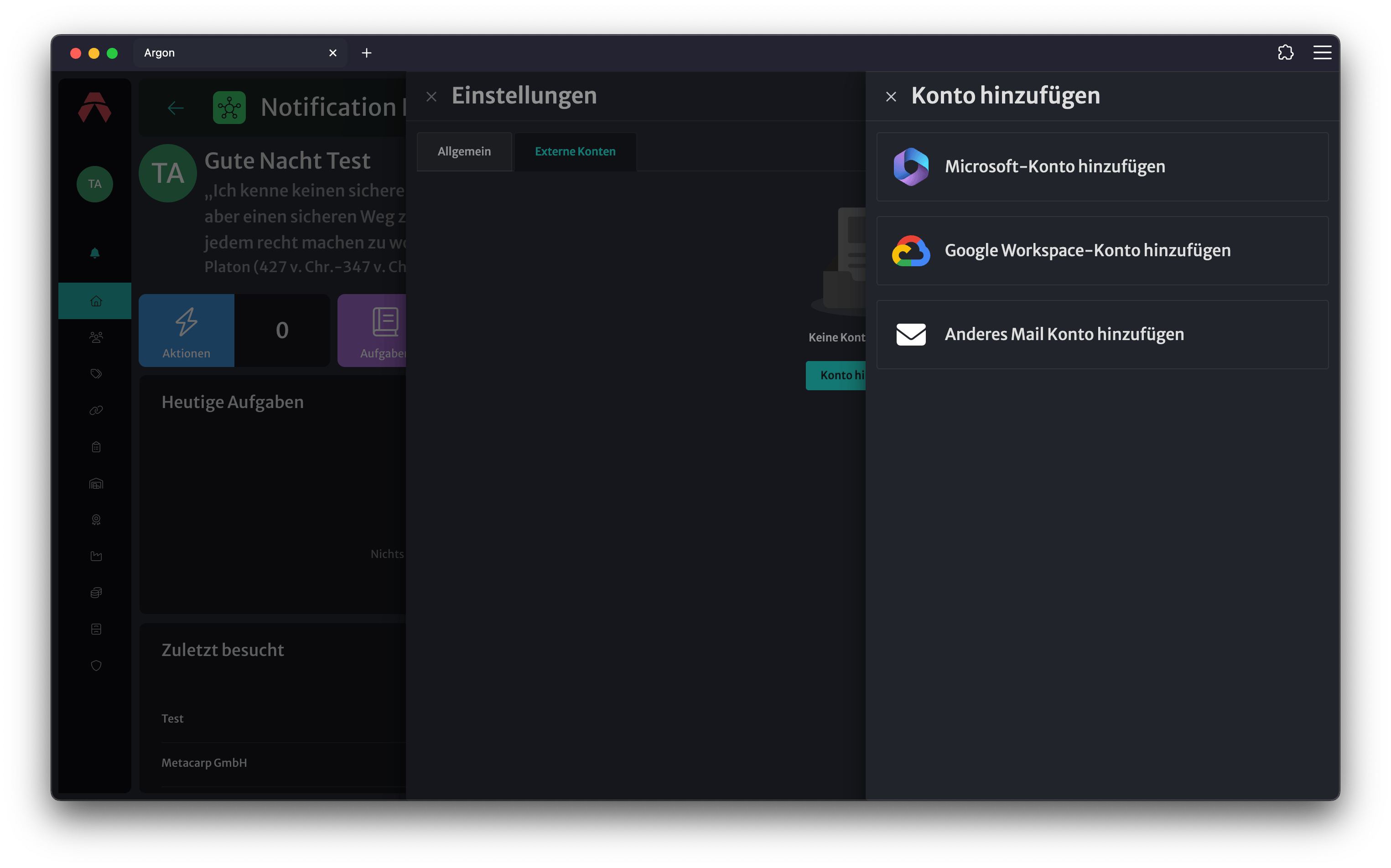
- Folgen Sie den Anweisungen auf dem Bildschirm, um sich mit Ihrem Microsoft 365-Geschäftskonto anzumelden. Voraussetzung ist die Administratorzustimmung in Microsoft Entra.
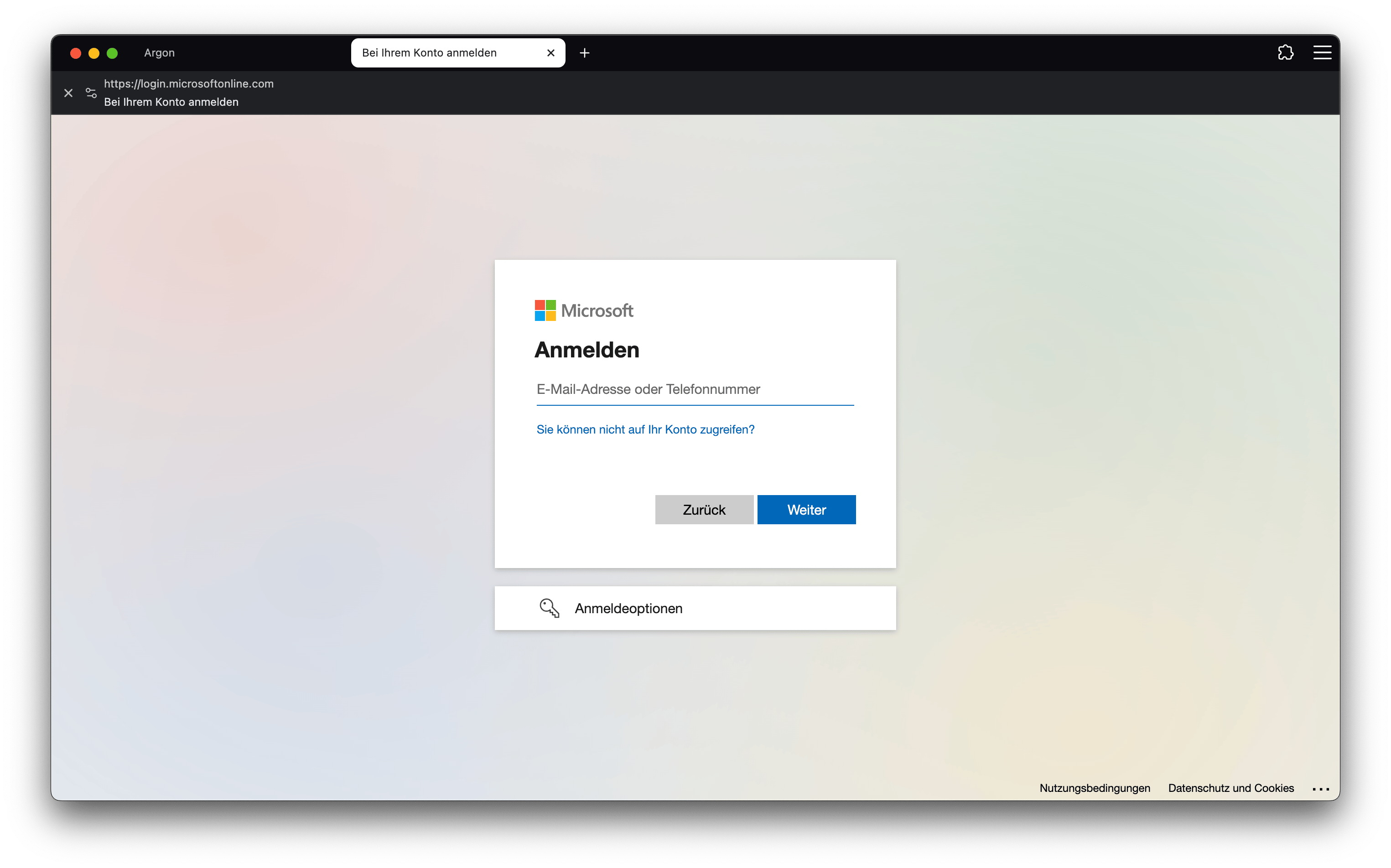
- Erteilen Sie Argon ERP die erforderlichen Berechtigungen. Die Serverdetails werden automatisch konfiguriert.
- Nach erfolgreicher Authentifizierung wird das Konto hinzugefügt.
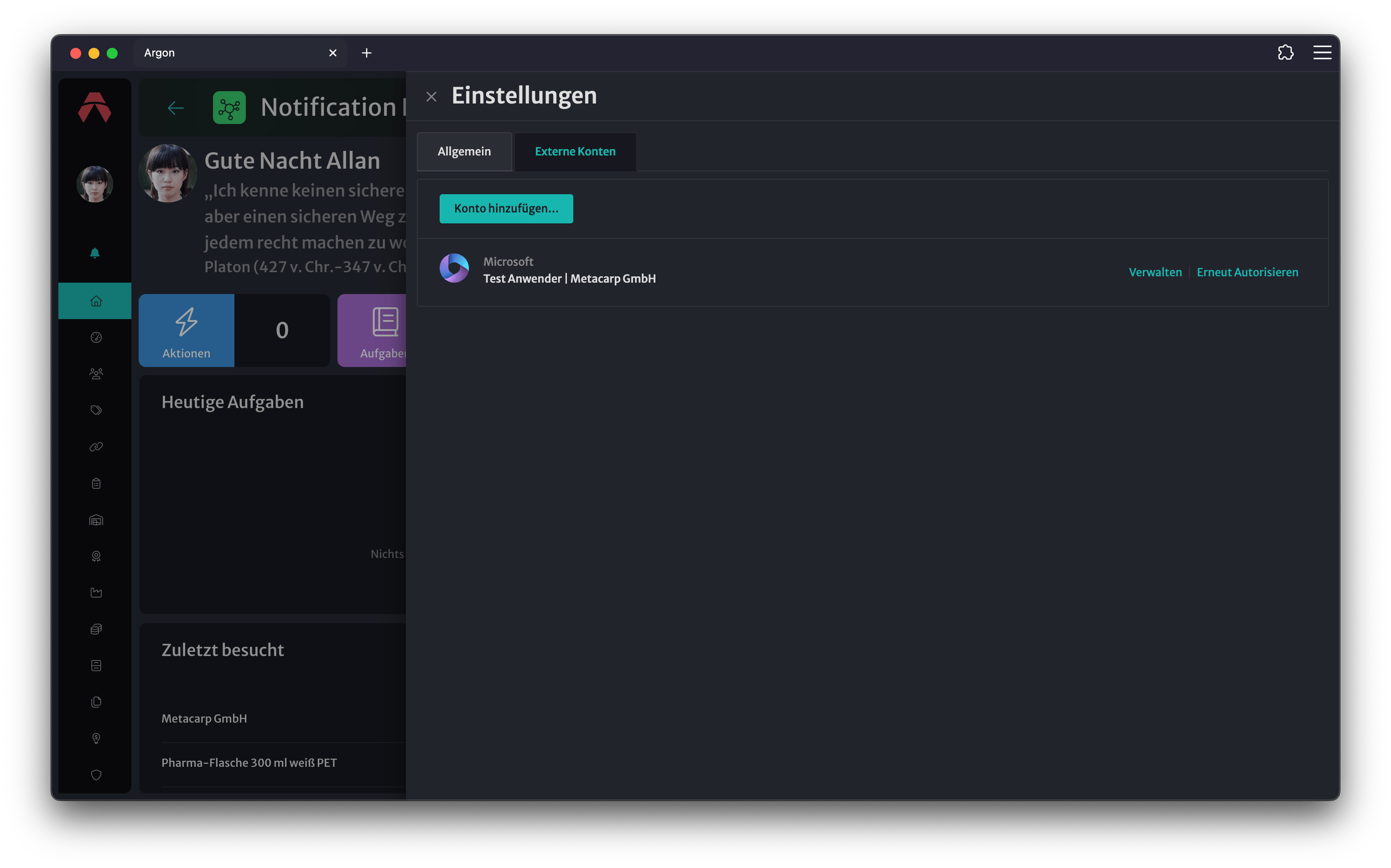
- Weitere Konten hinzufügen (Optional): Wiederholen Sie die Schritte 3 und 4, um bei Bedarf zusätzliche E-Mail-Konten hinzuzufügen.
TIP
Es muss nicht jedes E-Mail-Konto einzeln hinzugefügt werden. Wenn ein Anwender Zugriff auf ein freigegebenes Postfach hat, kann er dieses über Freigegebenes Postfach öffnen hinzufügen.
2. Standard-E-Mail-Konto festlegen (Admin Center)
Ein Administrator legt im Admin Center fest, welches der hinzugefügten Konten als systemweiter Standard für den E-Mail-Versand verwendet werden soll (z.B. für automatische Benachrichtigungen oder als vorausgewählter Absender). Benutzer können beim Senden einer E-Mail in der Regel weiterhin ein anderes ihrer hinzugefügten Konten auswählen.
Admin Center öffnen: Öffnen Sie das Admin Center (z.B. über die globale Suche oder die Einstellungen -> Administration).
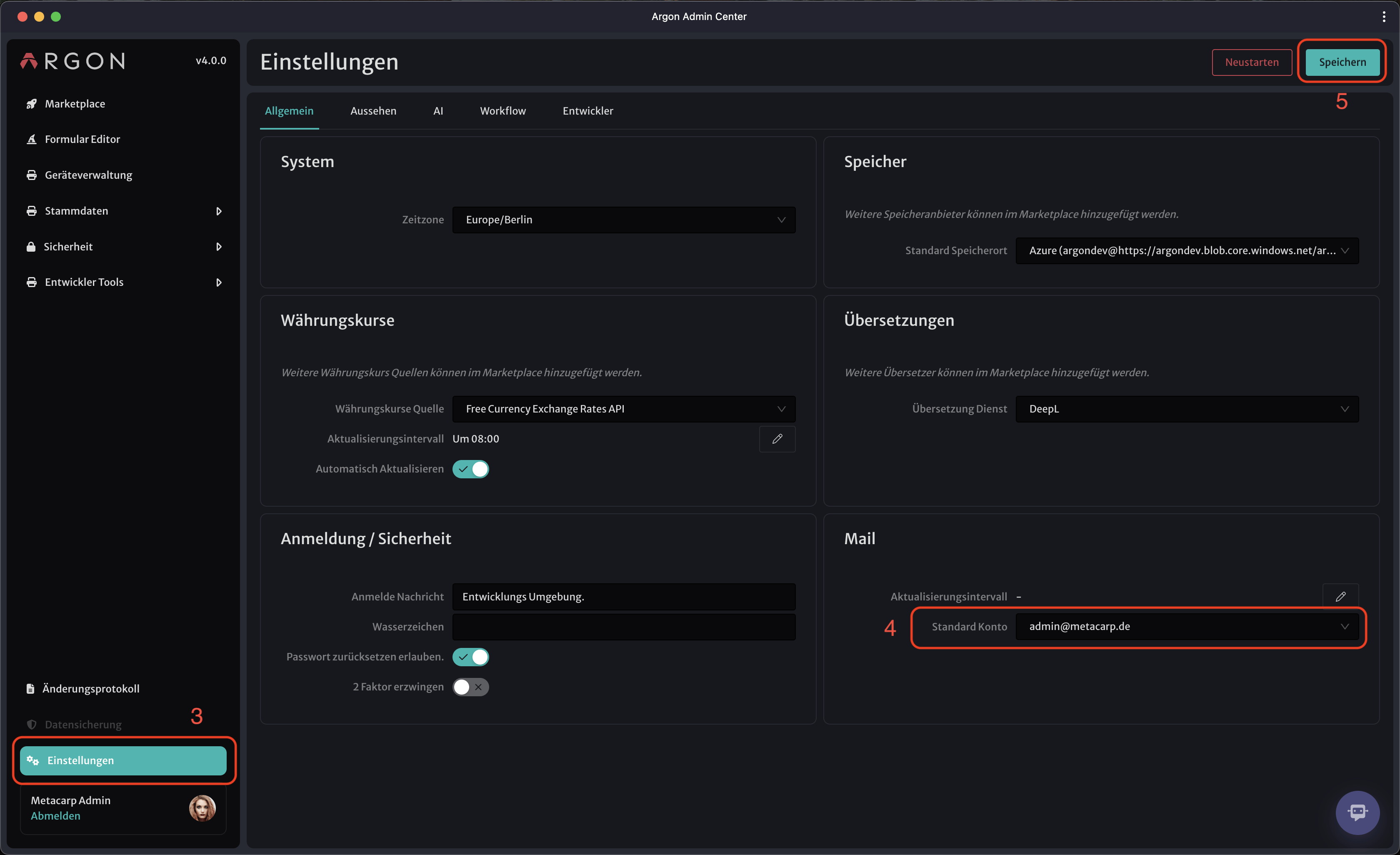
Admin-Einstellungen aufrufen: Klicken Sie in der Seitenleiste des Admin Centers auf Einstellungen.
Mail-Bereich finden: Navigieren Sie zum Abschnitt Mail.
Standard-E-Mail auswählen: Wählen Sie im Dropdown-Menü Standard E-Mail Konto das gewünschte Konto aus der Liste der zuvor von Benutzern hinzugefügten und verifizierten Konten aus.
Änderungen speichern: Klicken Sie auf Speichern (oft oben rechts auf der Seite), um die Auswahl des Standardkontos zu bestätigen.
Wichtige Hinweise
- Korrekte Serverdaten: Stellen Sie sicher, dass Sie die korrekten IMAP/POP3- und SMTP-Serverdaten von Ihrem E-Mail-Anbieter verwenden. Falsche Angaben sind die häufigste Fehlerursache bei der manuellen Konfiguration (IMAP/SMTP).
- App-Passwörter: Bei einigen Anbietern (wie Google Mail/Workspace, GMX, etc.) müssen Sie für die IMAP/SMTP-Methode möglicherweise erst die Zwei-Faktor-Authentifizierung aktivieren und dann ein spezielles "App-Passwort" in den Sicherheitseinstellungen Ihres E-Mail-Kontos generieren. Dieses App-Passwort verwenden Sie dann anstelle Ihres normalen Login-Passworts in Argon ERP. Informieren Sie sich dazu bei Ihrem Anbieter.
- Berechtigungen: Bei Microsoft 365 muss ein Entra-Administrator die Anwendung zuerst organisationsweit genehmigen (siehe Anwendung in Microsoft Entra genehmigen). Bei Microsoft 365 und Google Workspace müssen Sie Argon ERP zusätzlich die notwendigen Berechtigungen erteilen, um auf Ihr Postfach zugreifen zu können (E-Mails lesen, senden etc.). Dies geschieht während des Anmeldevorgangs.
- Standardkonto: Das im Admin Center festgelegte Standardkonto dient als Voreinstellung. Die tatsächliche Absenderadresse kann je nach Kontext oder Benutzerauswahl beim Verfassen einer E-Mail variieren.
3. Freigegebenes Postfach öffnen
Mit dieser Funktion können Sie auf Postfächer zugreifen, die für Sie in Microsoft 365 oder Google Workspace freigegeben wurden (oft als "Shared Mailbox" oder "Delegated Account" bezeichnet). Sie nutzen dabei die Authentifizierung Ihres bereits hinzugefügten primären Kontos.
Voraussetzungen:
- Ihr primäres E-Mail-Konto (z.B. Ihr Microsoft 365 oder Google Workspace Konto), über das der Zugriff erfolgen soll, muss bereits unter 1. Individuelles E-Mail-Konto hinzufügen konfiguriert und authentifiziert sein.
- Ein Administrator Ihrer Organisation muss Ihnen explizit die Berechtigung für den Zugriff auf das freigegebene Postfach direkt in Microsoft 365 oder Google Workspace erteilt haben. Argon ERP kann diese Berechtigungen nicht verwalten oder vergeben.
Schritte zum Hinzufügen eines freigegebenen Postfachs:
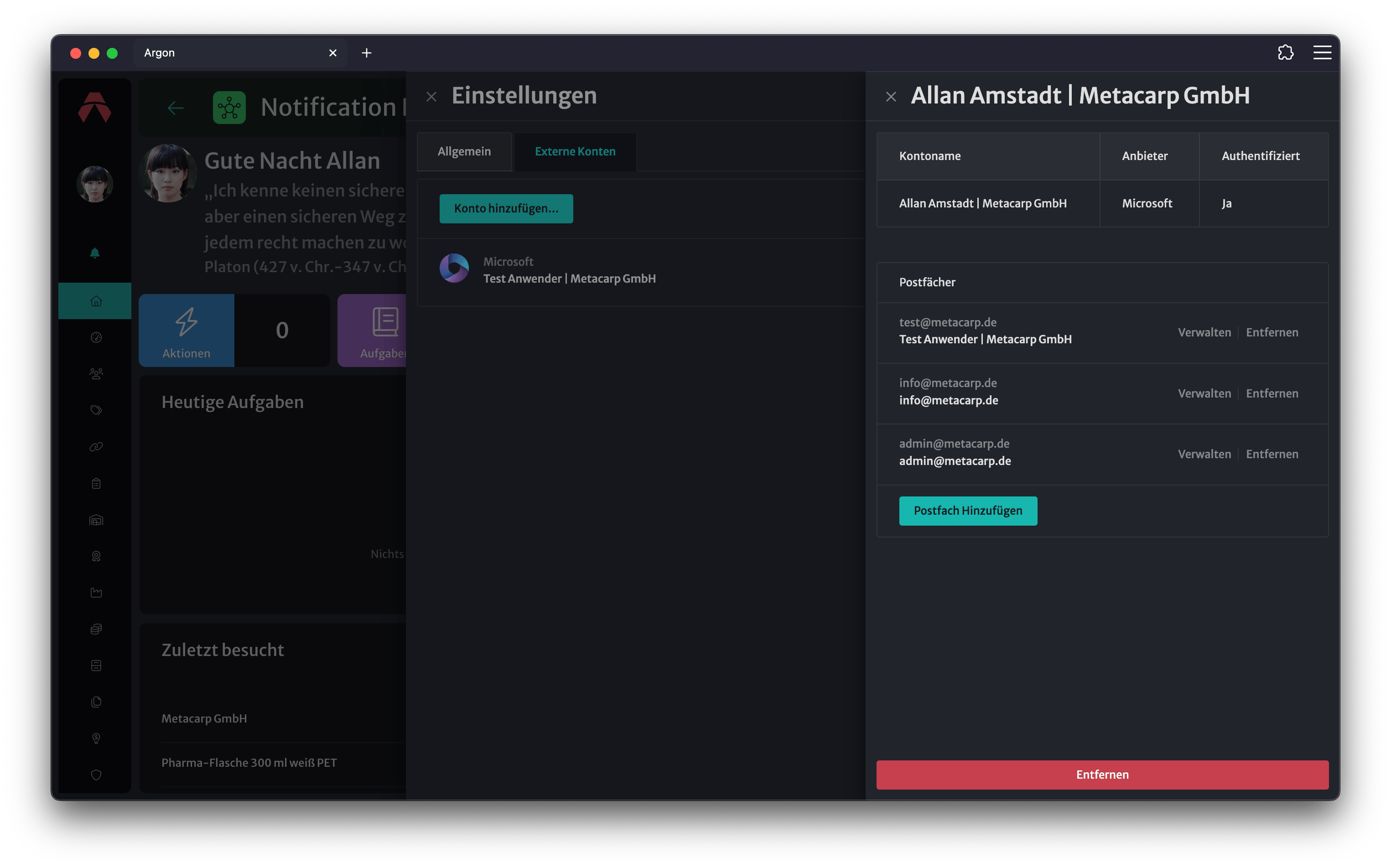
Benutzereinstellungen öffnen: Navigieren Sie wie unter Punkt 1 beschrieben zu Ihren Einstellungen -> Externe Konten.
Hinzufügen starten: Klicken Sie auf Verwalten > Postfach hinzufügen
- E-Mail-Adresse eingeben: Geben Sie die vollständige E-Mail-Adresse des freigegebenen Postfachs ein, auf das Sie zugreifen möchten (z.B.
info@ihre-firma.com).
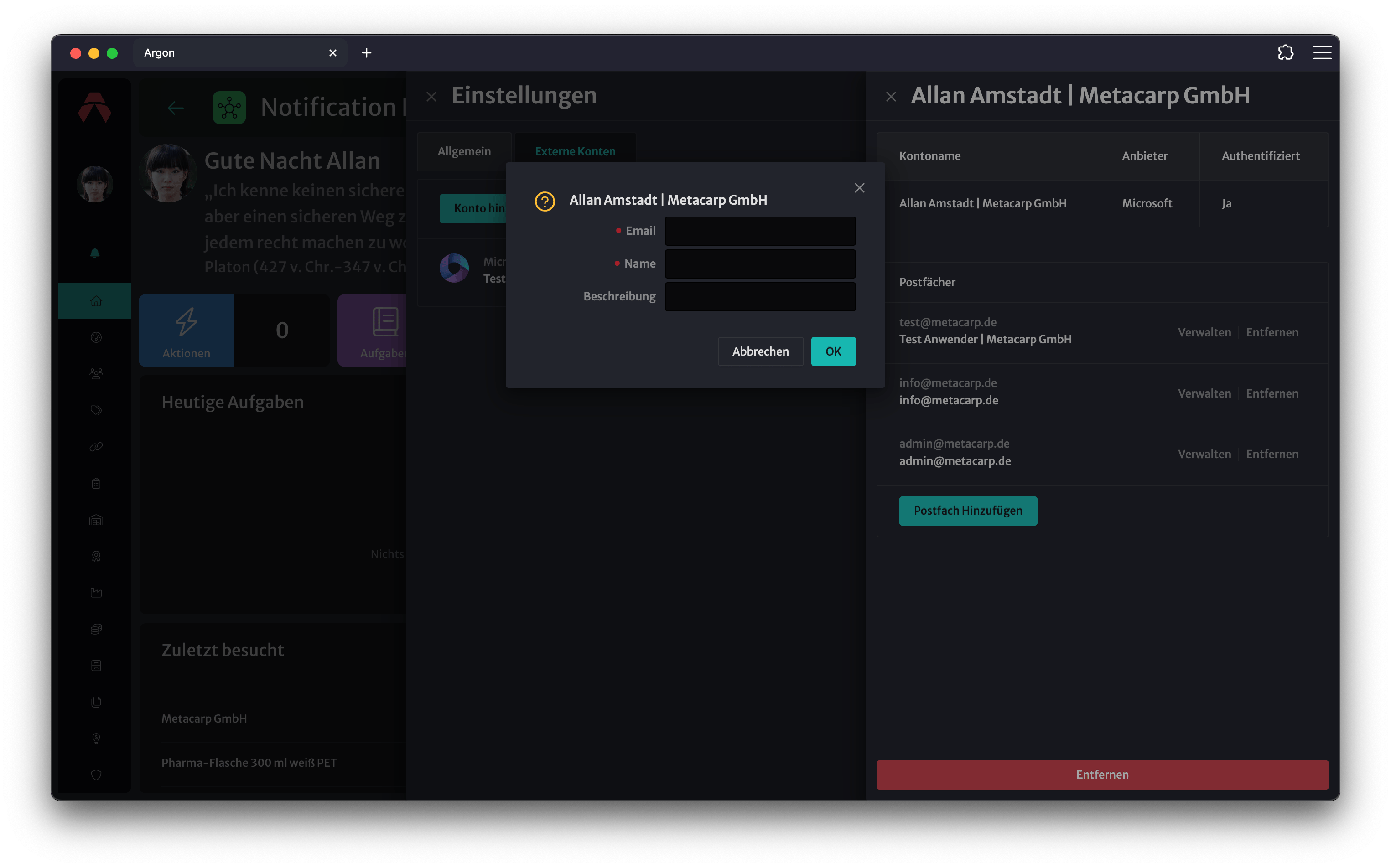
Bestätigen: Klicken Sie auf Hinzufügen. Argon ERP versucht nun, unter Verwendung der Authentifizierung Ihres ausgewählten primären Kontos, auf das angegebene freigegebene Postfach zuzugreifen.
Ergebnis: Bei erfolgreicher Verbindung und ausreichenden Berechtigungen erscheint das freigegebene Postfach in Ihrer Liste der externen Konten.
- Beim Verfassen von E-Mails als Absender auswählen.
- Den Posteingang und andere Ordner des freigegebenen Postfachs einsehen.
- E-Mails im Namen des freigegebenen Postfachs senden.
Hinweis zu Anbietern
- Diese Funktion ist primär für Microsoft 365 (Freigegebene Postfächer / Shared Mailboxes) und Google Workspace (Delegierte Konten / Delegated Mailboxes) konzipiert und getestet.
- Die Möglichkeit, auf freigegebene Ordner oder Postfächer über reine IMAP/SMTP-Konten zuzugreifen, hängt stark von der Konfiguration des Mailservers und der spezifischen IMAP-Implementierung ab.