
Appearance
Inventur
Bestandszählung mobil durchführen
Mit der Inventur-Funktion der App führen Ihre Lagermitarbeiter die physische Bestandserfassung direkt vor Ort durch. Die App zeigt alle in Argon angelegten Inventuren und ermöglicht die strukturierte Zählung nach Lager und Lagerbereich – ohne Papier und ohne manuelle Datenübertragung.
Modul öffnen
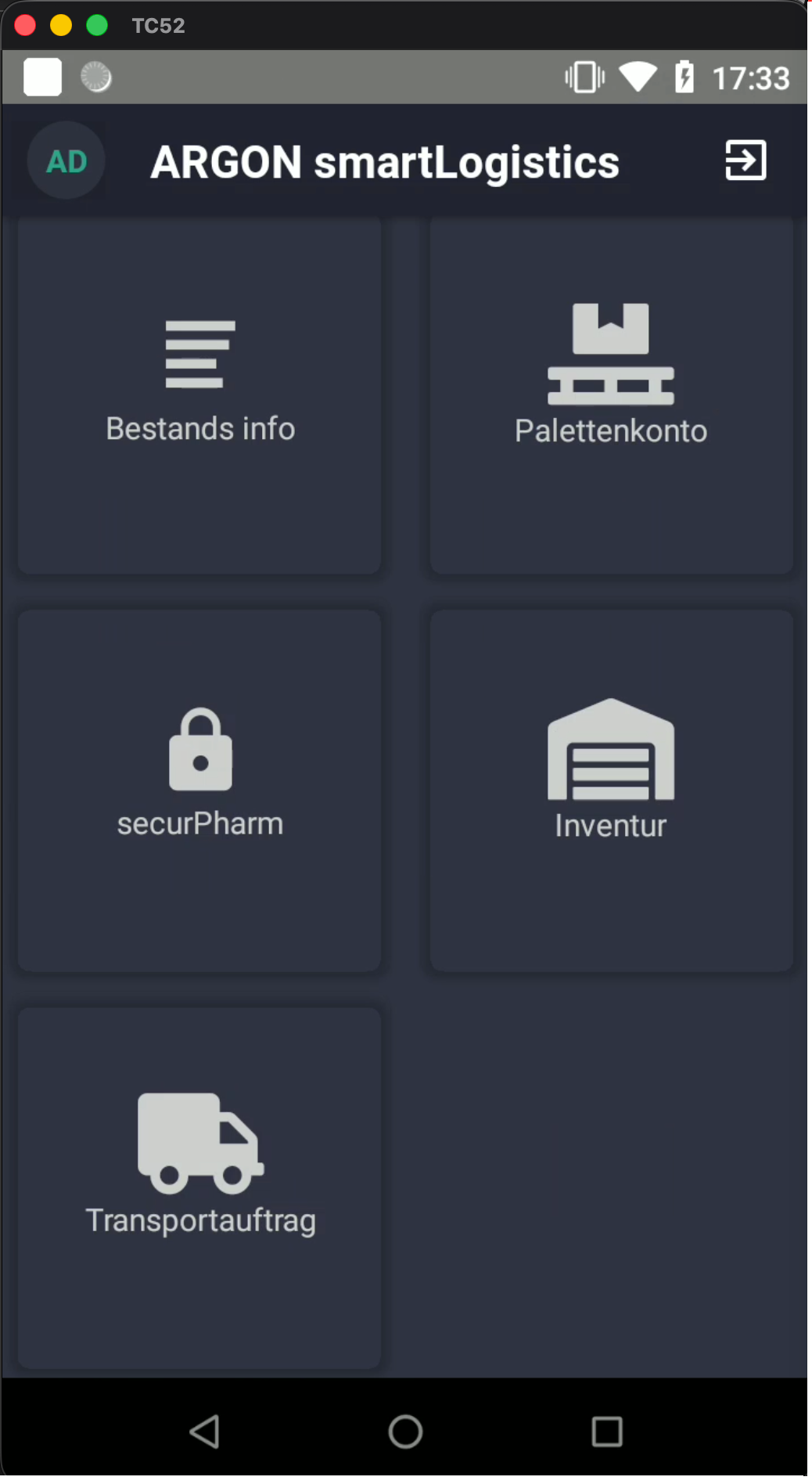
Abbildung 1: Das App-Dashboard mit der Inventur-Kachel.
Die Inventur-Funktion ist direkt über das Hauptdashboard der Argon+ App erreichbar. Über die gleichnamige Kachel gelangen Sie sofort zur Übersicht aller Inventuren, die im zentralen Argon ERP-System für Ihren Benutzer freigegeben sind. Die Inventur wird stets in Argon angelegt – in der App erfolgt ausschließlich die mobile Zählung.
Inventur-Übersicht
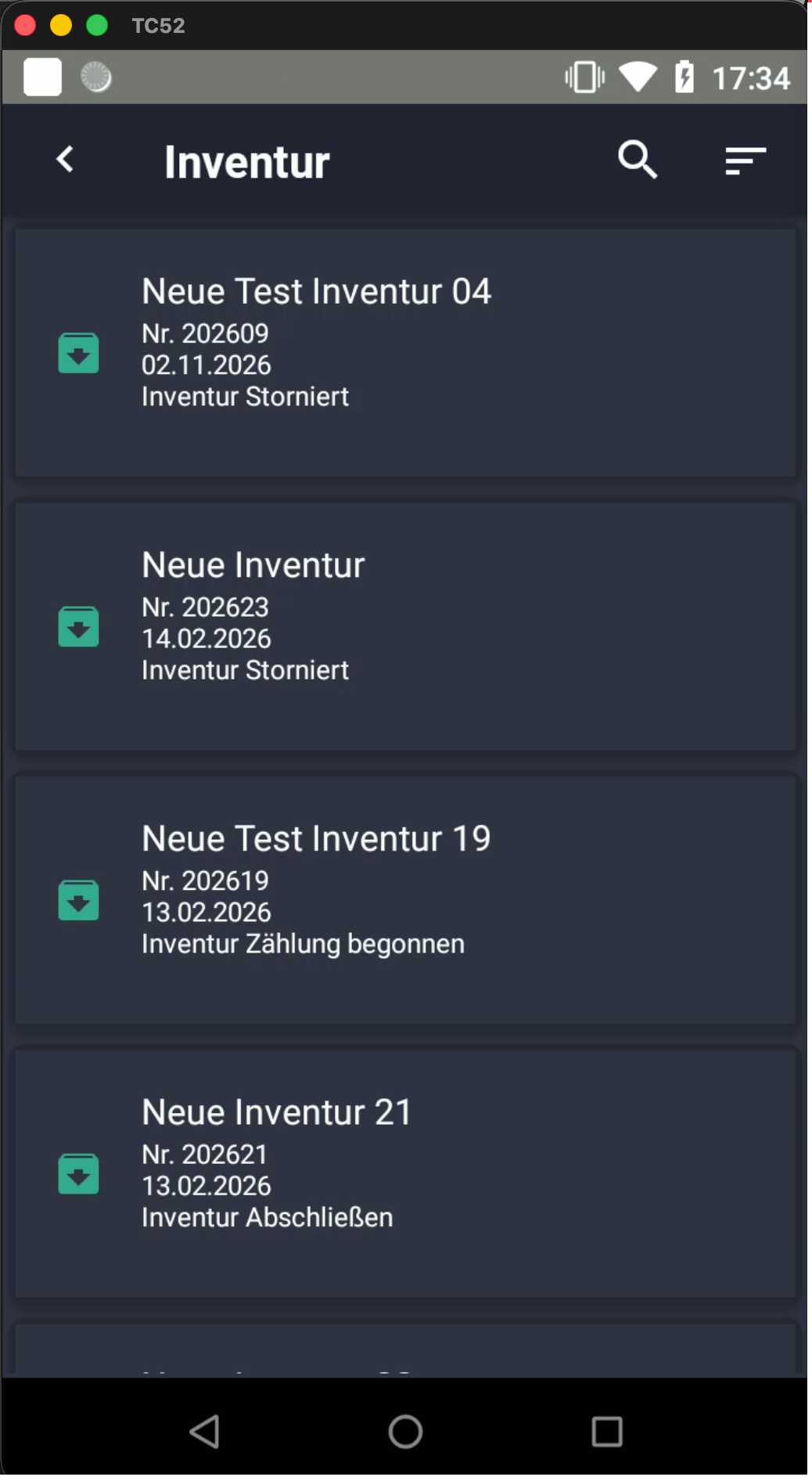
Abbildung 2: Liste aller Inventuren mit Nummer, Datum und aktuellem Status.
Die Inventur-Übersicht zeigt alle Ihnen zugewiesenen Inventuren mit den wesentlichen Informationen: Bezeichnung, Belegnummer, Datum und aktueller Status. Anhand des Status erkennen Sie sofort, in welcher Phase sich eine Inventur befindet:
Zählung begonnen signalisiert, dass die Erfassung bereits läuft. Diese Inventuren sind aktiv und warten auf die vollständige Zählung aller Lagerbereiche.
Abschließen zeigt an, dass die Zählung abgeschlossen ist und die Inventur zur Verbuchung in Argon bereitsteht.
Storniert kennzeichnet Inventuren, die verworfen wurden. Sie bleiben zur Dokumentation in der Liste erhalten, können aber nicht weiter bearbeitet werden.
Nach Status filtern
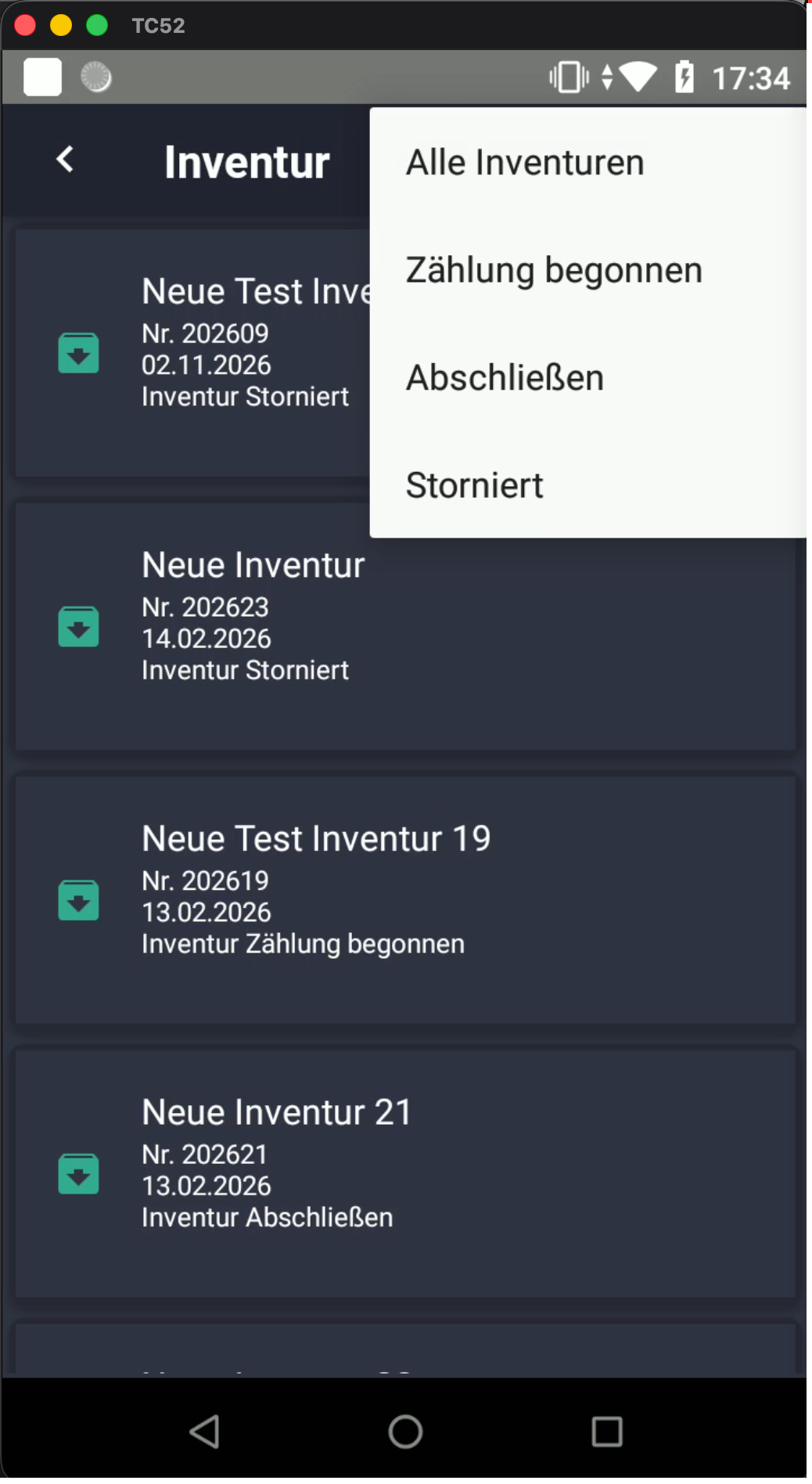
Abbildung 3: Filtermenü zur Einschränkung der Ansicht auf bestimmte Status.
Über das Filter-Symbol oben rechts blenden Sie gezielt nur die für Sie relevanten Inventuren ein. Sie können zwischen Alle Inventuren, Zählung begonnen, Abschließen und Storniert wählen. Diese Filterung ist besonders hilfreich, wenn viele Inventuren im System vorhanden sind und Sie schnell zu den aktiven Zählungen navigieren möchten.
Lager auswählen
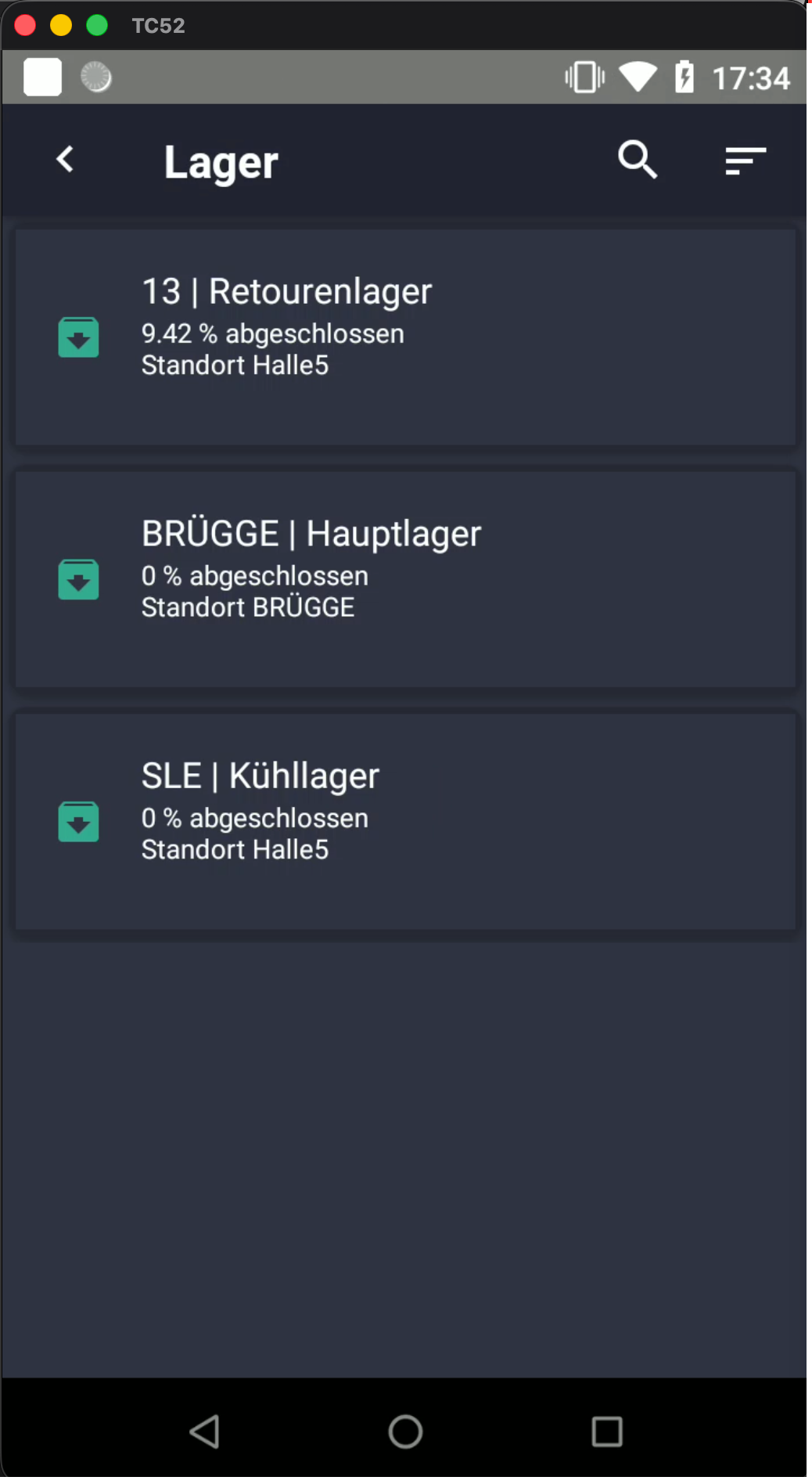
Abbildung 4: Lagerauswahl mit Prozentwert des bisherigen Zählfortschritts.
Nach dem Öffnen einer Inventur sehen Sie alle einbezogenen Lager mit dem jeweiligen Zählfortschritt in Prozent. So erkennen Sie auf einen Blick, welche Lager bereits vollständig erfasst sind und wo noch Zählbedarf besteht. Tippen Sie auf ein Lager, um zu den Lagerbereichen zu wechseln.
Lagerbereich auswählen
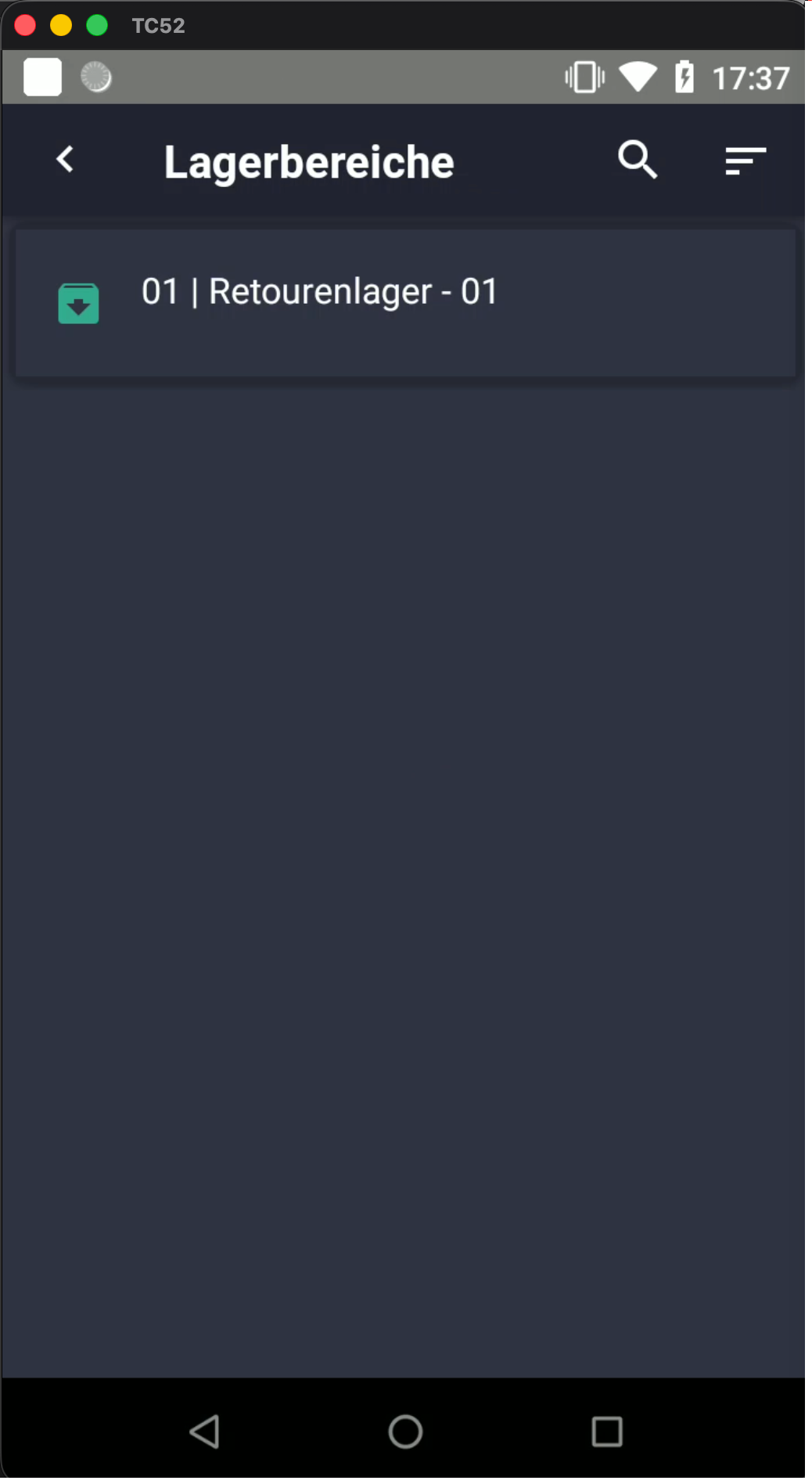
Abbildung 5: Verfügbare Lagerbereiche innerhalb des gewählten Lagers.
Innerhalb eines Lagers sind alle zugehörigen Lagerbereiche aufgelistet. Jeder Lagerbereich wird als eigene Einheit gezählt. Die Struktur spiegelt direkt die in Argon hinterlegte Lagerhierarchie wider. Wählen Sie einen Lagerbereich aus, um die enthaltenen Artikel zu sehen und mit der Zählung zu beginnen.
Artikel erfassen
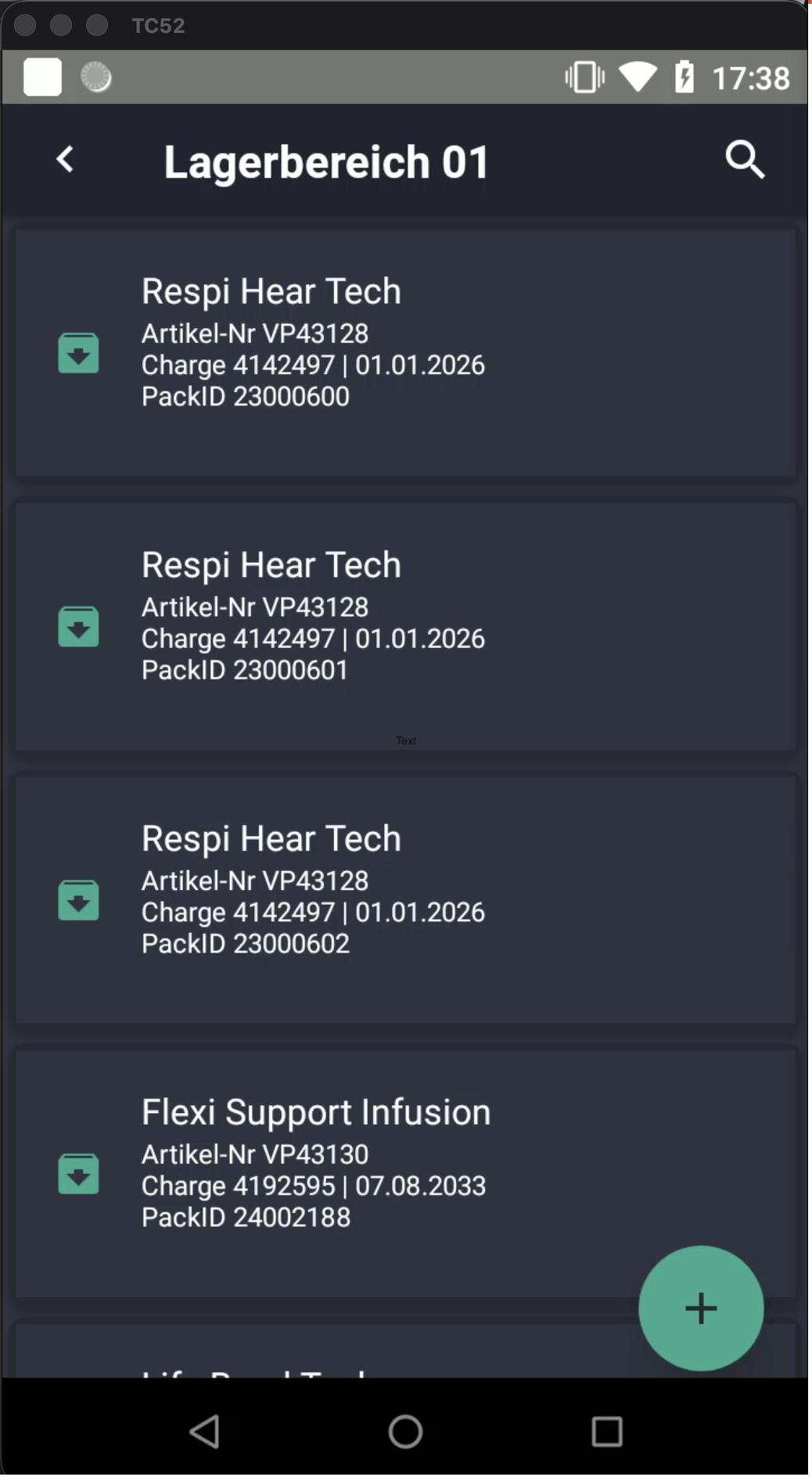
Abbildung 6: Artikelliste eines Lagerbereichs mit Artikel- und Chargendaten.
Die Artikelliste zeigt alle im gewählten Lagerbereich erwarteten Packstücke mit Artikelbezeichnung, Artikelnummer, Charge und PackID. Durch Antippen eines Eintrags öffnet sich direkt die Mengeneingabe für dieses Packstück. Über das +-Symbol unten rechts fügen Sie Artikel manuell hinzu, sofern ein Packstück nicht in der Liste erscheint.
Alternativ zur manuellen Navigation können Sie jederzeit einen Barcode scannen – sowohl den Barcode eines Artikels als auch den eines Stellplatzes. Die App erkennt den gescannten Code und springt automatisch in den richtigen Lagerbereich oder öffnet direkt den Zählmengen-Dialog für das entsprechende Packstück. Das Scannen beschleunigt die Zählung erheblich und reduziert Fehler durch manuelle Auswahl.
Artikel manuell hinzufügen
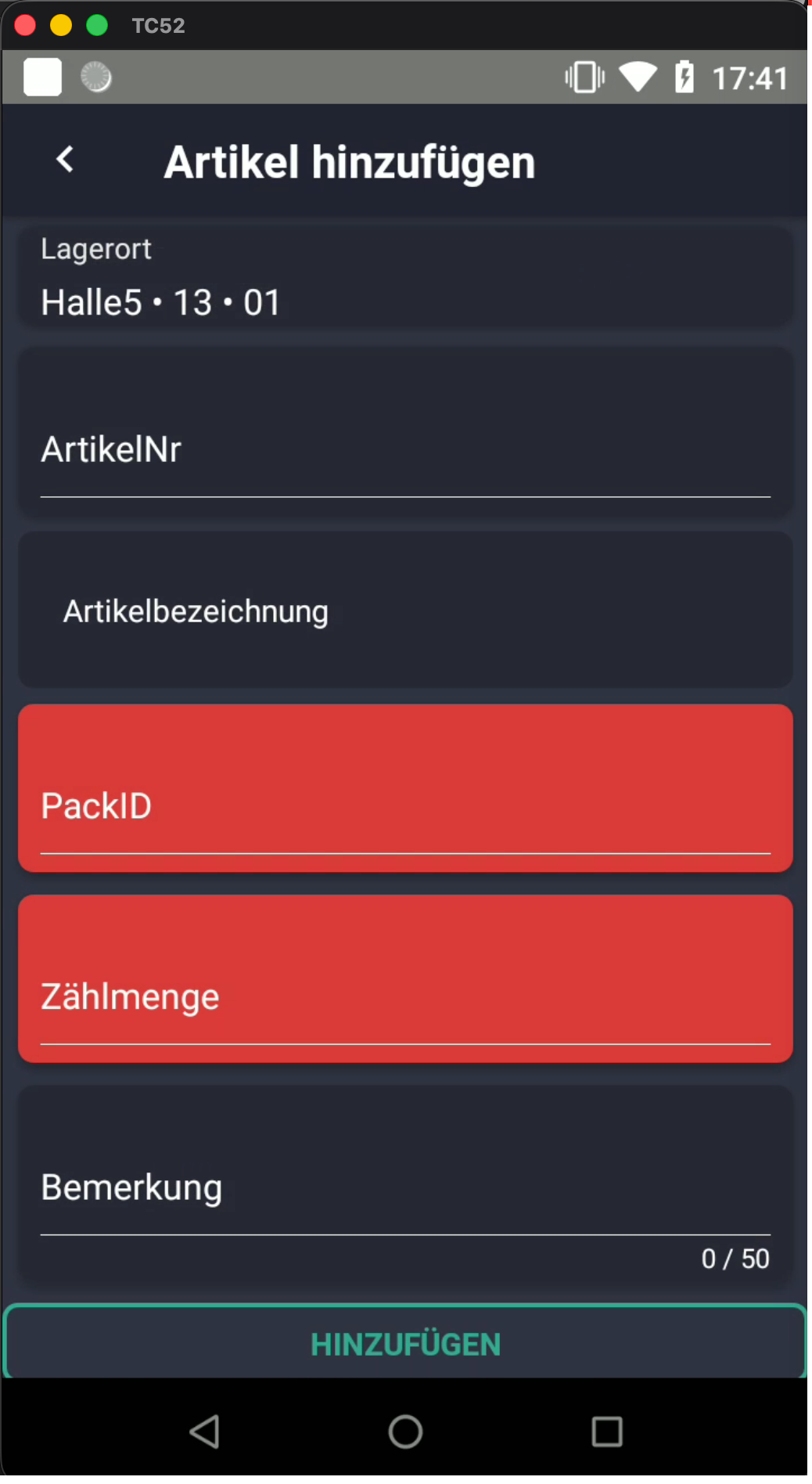
Abbildung 7: Formular zum manuellen Hinzufügen eines Artikels zur Zählliste.
Wenn ein Artikel physisch im Lagerbereich vorhanden ist, aber nicht in der Liste erscheint, können Sie ihn manuell ergänzen. Der aktuelle Lagerort wird automatisch vorbelegt. Sie erfassen die Artikelnummer, die PackID, die gezählte Menge und optional eine Bemerkung. Pflichtfelder – hier PackID und Zählmenge – sind farblich hervorgehoben und müssen vor dem Speichern ausgefüllt sein.
Zählmenge eingeben
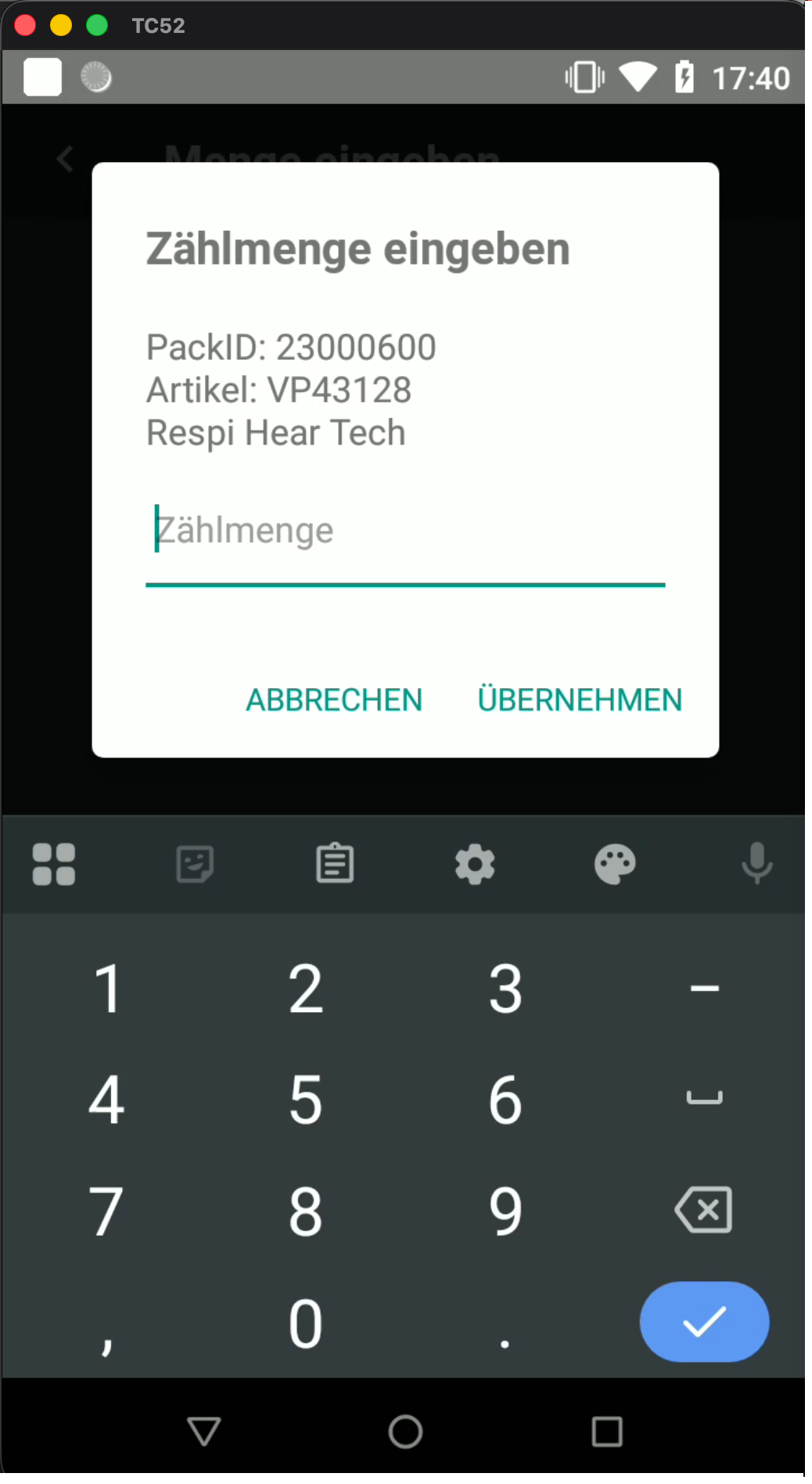
Abbildung 8: Zahleneingabe-Dialog zur Erfassung der gezählten Menge eines Packstücks.
Durch Antippen eines Listeneintrags öffnet sich der Zählmengen-Dialog. Die App zeigt die PackID und Artikelbezeichnung des ausgewählten Packstücks zur Kontrolle an. Geben Sie die tatsächlich gezählte Menge über die Zahlentastatur ein und bestätigen Sie mit Übernehmen. Mit Abbrechen verlassen Sie den Dialog, ohne eine Änderung zu speichern.
Die eingegebene Menge wird sofort der Zählliste zugeordnet. Sobald alle Packstücke eines Lagerbereichs erfasst sind, gilt der Bereich als vollständig gezählt und der Fortschrittswert in der Lagerübersicht springt auf 100 %.
Voraussetzung: Inventur in der Argon+ Integration aktivieren
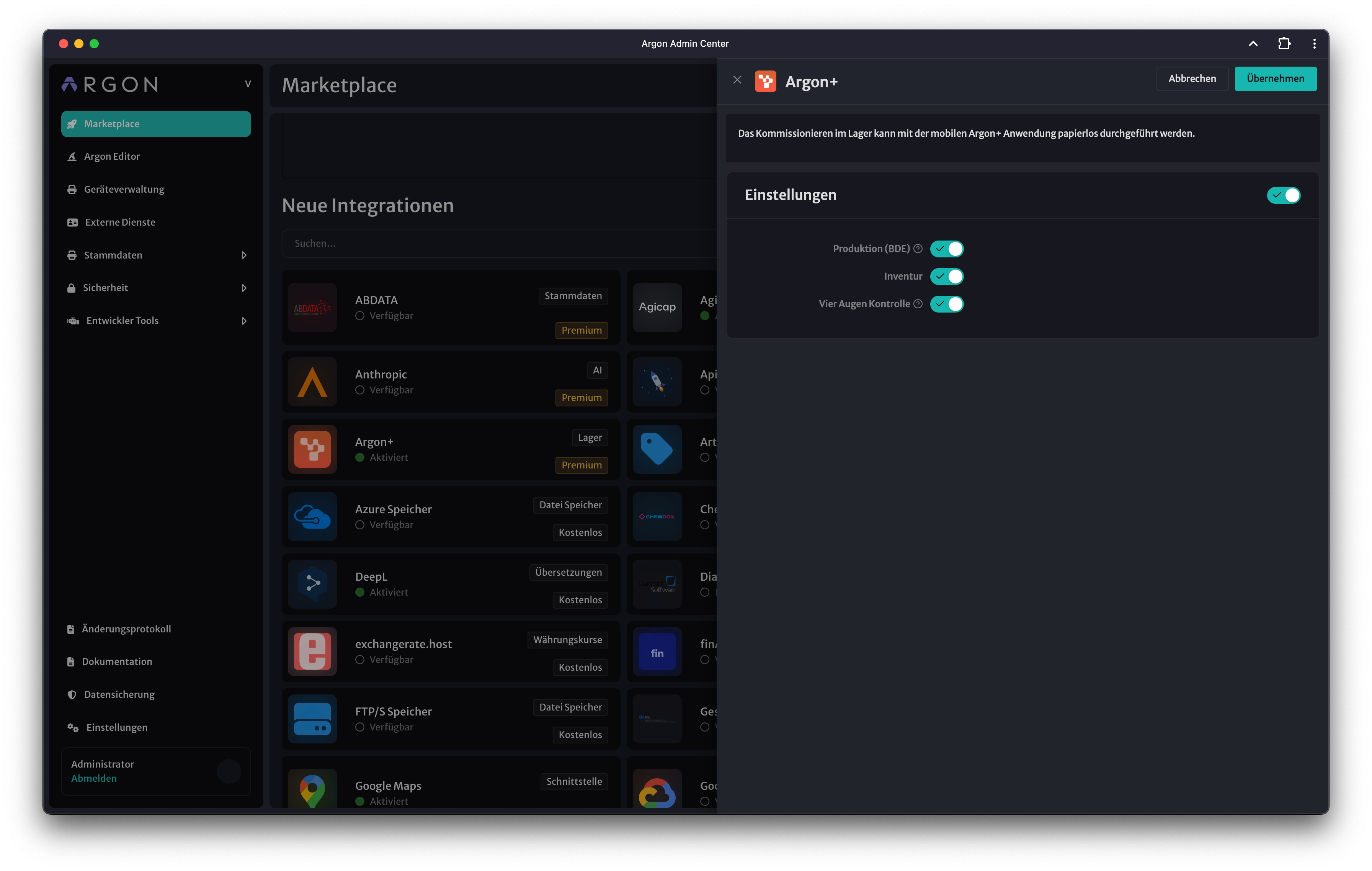 Abbildung 9: Argon+ Integration im Marketplace – Inventur muss in den Einstellungen aktiviert sein.
Damit die Inventur-Funktion in der App verfügbar ist, muss sie zunächst in der Argon+ Integration aktiviert werden. Diese Einstellung nehmen Administratoren im Argon Admin Center unter Marketplace → Argon+ vor. Im Einstellungsbereich der Integration finden Sie den Schalter Inventur, den Sie einmalig aktivieren müssen.
Erst nach dieser Aktivierung erscheint die Inventur-Kachel im App-Dashboard und Lagermitarbeiter können mit der mobilen Zählung beginnen. Ist der Schalter deaktiviert, bleibt das Modul in der App ausgeblendet.
Administratorrechte erforderlich
Die Aktivierung im Marketplace erfordert Administratorzugang zum Argon Admin Center. Wenden Sie sich bei Bedarf an Ihren Systemadministrator.
Zusammenspiel mit Argon
Die App ist vollständig in den Inventur-Workflow von Argon integriert. Die Aufgabenteilung ist klar geregelt:
In Argon wird die Inventur angelegt, das Zähldatum festgelegt und die Lagerbereiche ausgewählt. Nach der Zählung werden die erfassten Mengen verbucht und die Inventur abgeschlossen. Neue Inventuren können ausschließlich in Argon erstellt werden – die App selbst bietet keine Möglichkeit, eine Inventur anzulegen. Der gesamte administrative Teil – von der Inventur anlegen über das Verbuchen bis zum Abschließen – findet ausschließlich im ERP-System statt.
In der App erfolgt die eigentliche physische Bestandserfassung. Lagermitarbeiter öffnen die von Argon bereitgestellten Inventuren, navigieren durch Lager und Lagerbereiche und erfassen die tatsächlich gezählten Mengen direkt am Lagerort.
Alle in der App erfassten Zählmengen werden in Echtzeit mit Argon synchronisiert. Sobald alle Lagerbereiche den Status 100 % erreicht haben, steht in Argon die Funktion Inventur verbuchen zur Verfügung. Erst dieser Schritt überträgt die gezählten Bestände als Lagerbuchungen ins System und schließt eventuelle Differenzen zwischen Soll- und Ist-Bestand ab.
Ablauf im Überblick
- Inventur in Argon anlegen und Lagerbereiche konfigurieren
- Zählung über die App je Lagerbereich durchführen
- Zählmengen werden automatisch mit Argon synchronisiert
- Inventur in Argon verbuchen und abschließen
Hinweis:
Bitte beachten Sie, dass dieses Handbuch eine ergänzende Orientierung bietet, jedoch keine ERP-Einführung ersetzt. Für eine korrekte Nutzung und die passgenaue Abbildung Ihrer betrieblichen Abläufe empfehlen wir die Teilnahme an unseren Schulungen oder Workshops.