
Appearance
Inventuren
Bestandserfassung systematisch durchführen
Sie verwalten Ihre Inventuren zentral und führen sie systematisch durch - von der Planung über die Zählung bis zum Abschluss. Das System unterstützt Sie dabei mit verschiedenen Status-Kategorien, Fortschrittsanzeigen und umfangreichen Auswertungsmöglichkeiten.
Inventur-Übersicht
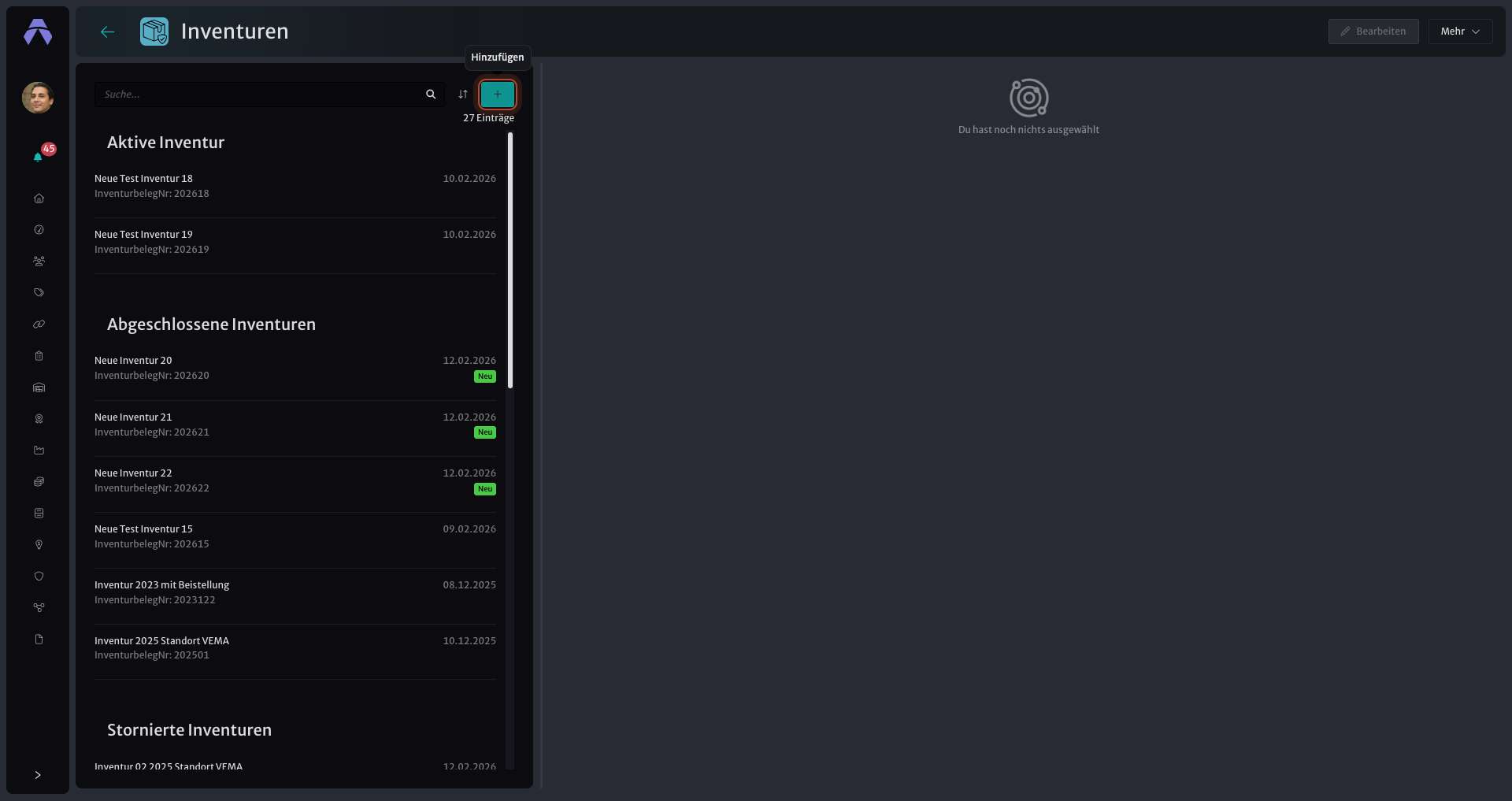 Abbildung 1: Zentrale Inventur-Verwaltung mit Status-Kategorisierung.
Die Inventur-Übersicht bietet Ihnen einen vollständigen Überblick über alle Inventuren in Ihrem System. Die Darstellung gliedert sich in drei zentrale Bereiche, die Ihnen den aktuellen Stand aller Bestandserfassungen transparent darstellen.
Aktive Inventur zeigt Ihnen die laufenden Inventuren, an denen Sie gerade arbeiten. Diese befinden sich im Zählprozess und warten auf die vollständige Erfassung aller Bestände. Sie sehen auf einen Blick, welche Inventuren noch nicht abgeschlossen sind und können direkt mit der Bearbeitung fortfahren.
Abgeschlossene Inventuren präsentiert alle finalisierten Bestandserfassungen mit grünem Status-Indikator. Diese Inventuren haben den gesamten Prozess durchlaufen und die Bestände wurden ins System übernommen. Das Datum gibt Ihnen Auskunft über den Zeitpunkt des Abschlusses.
Stornierte Inventuren verwaltet abgebrochene oder verworfene Inventuren. Auch diese bleiben im System erhalten, um eine vollständige Dokumentation und Nachvollziehbarkeit aller Inventurvorgänge zu gewährleisten.
Der "Hinzufügen"-Button oben rechts ermöglicht Ihnen jederzeit das Anlegen einer neuen Inventur über einen strukturierten Assistenten.
Lagerübersicht und Zählfortschritt
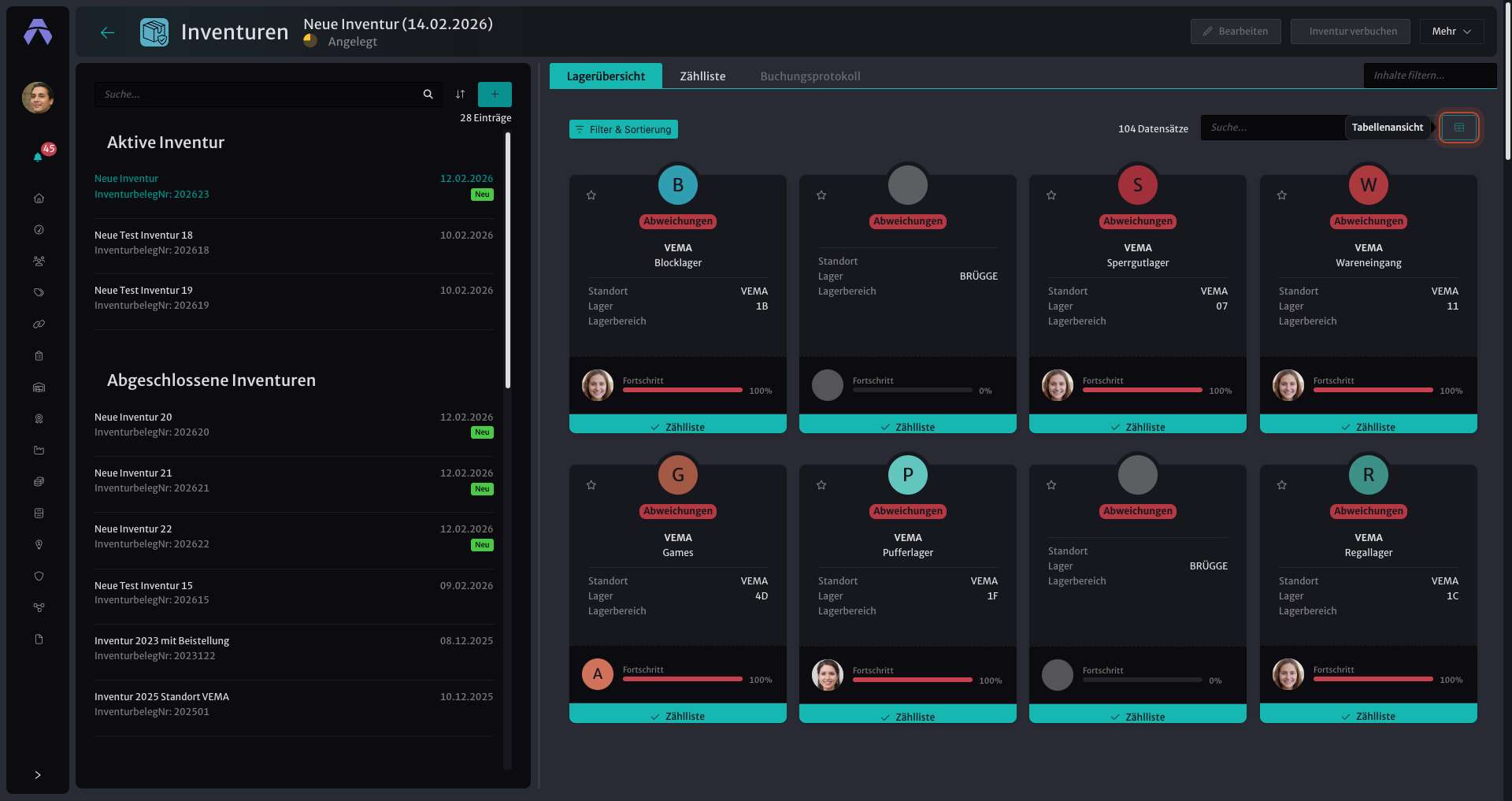 Abbildung 2: Detailansicht einer Inventur mit Lagerübersicht und Zählfortschritt.
Sobald Sie eine Inventur geöffnet haben, sehen Sie die strukturierte Lagerübersicht. Diese zeigt Ihnen alle einbezogenen Lagerbereiche als übersichtliche Karten mit wichtigen Informationen:
Lagerkarten präsentieren jeden Lagerbereich mit einem farbigen Kennbuchstaben zur schnellen visuellen Orientierung. Sie sehen den Standort, das spezifische Lager und den Lagerbereich auf einen Blick. Die Abweichungs-Kennzeichnung macht Sie sofort auf Differenzen zwischen Soll- und Ist-Bestand aufmerksam.
Fortschrittsanzeige visualisiert den Zählfortschritt für jeden Lagerbereich individuell. Die farbige Progressbar mit Prozentwert zeigt Ihnen, wie weit die Erfassung in diesem Bereich fortgeschritten ist. Ein Benutzer-Avatar kennzeichnet, wer aktuell an der Zählung arbeitet.
Zählliste-Zugriff ermöglicht Ihnen über den Button den direkten Sprung zur detaillierten Artikelerfassung des jeweiligen Lagerbereichs. Hier erfassen Sie die tatsächlich gezählten Mengen und dokumentieren eventuelle Abweichungen.
Die drei Tab-Reiter Lagerübersicht, Zählliste und Buchungsprotokoll strukturieren die Inventur-Bearbeitung logisch. Die Lagerübersicht gibt Ihnen den Gesamtüberblick, die Zählliste ermöglicht die detaillierte Erfassung und das Buchungsprotokoll dokumentiert alle durchgeführten Bestandsanpassungen.
Inventur-Funktionen
Über die Schaltflächen im oberen Bereich steuern Sie den Inventur-Workflow:
Bearbeiten erlaubt Ihnen Anpassungen an den Grunddaten der Inventur vorzunehmen - etwa bei Änderungen des Datums oder der Lagerauswahl.
Excel export generiert eine detaillierte Auswertung aller erfassten Daten für externe Analysen oder Archivierungszwecke.
Das Filter & Sortierung-Tool hilft Ihnen bei großen Inventuren, gezielt bestimmte Lagerbereiche zu finden oder nach verschiedenen Kriterien zu ordnen.
Inventur verbuchen
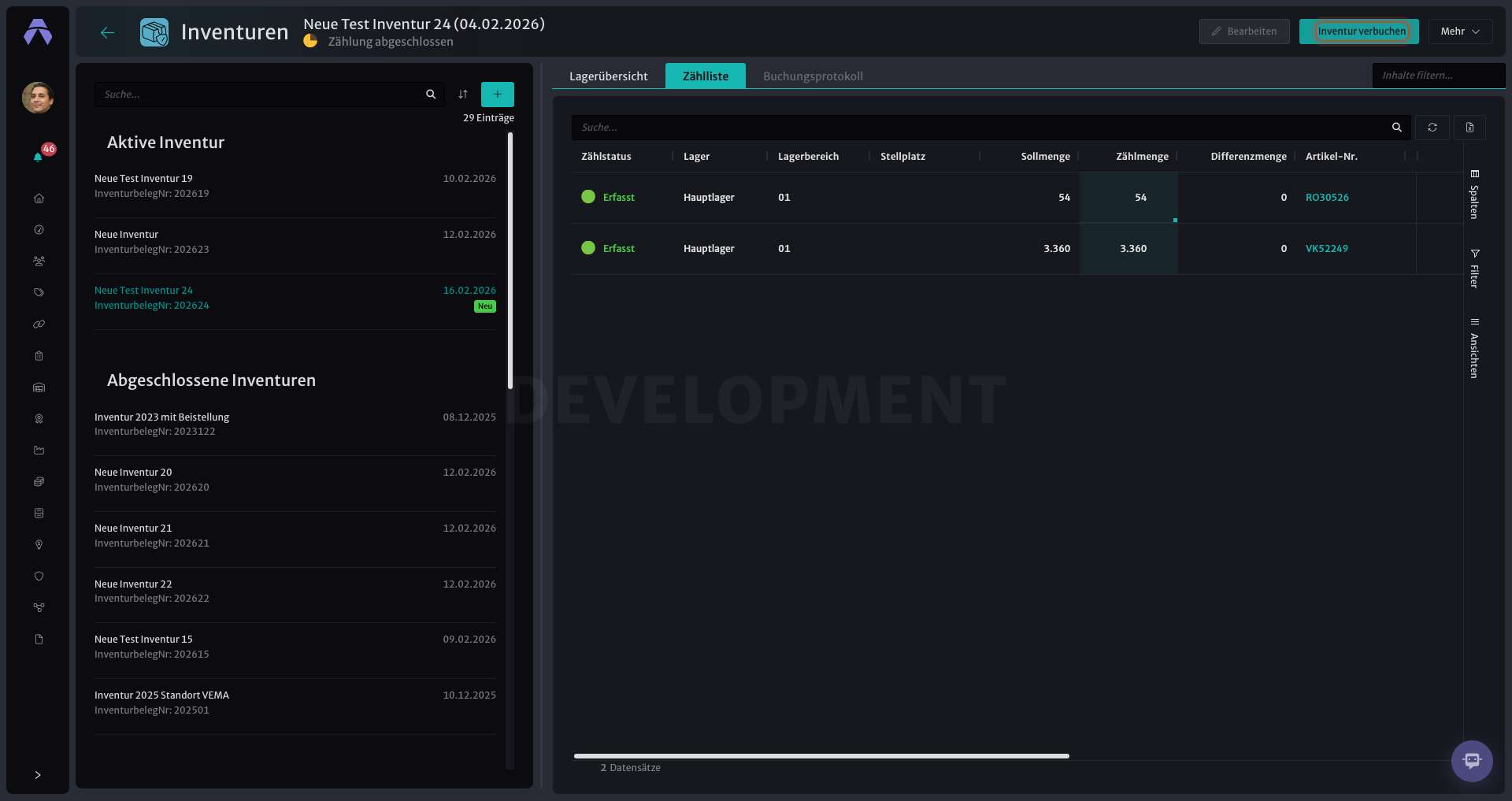 Abbildung 3: Vollständig gezählte Inventur bereit zum Verbuchen.
Sobald Sie alle Lagerbereiche vollständig gezählt haben, steht Ihnen die Funktion "Inventur verbuchen" zur Verfügung. Diese überträgt die erfassten Ist-Bestände ins System und erstellt die notwendigen Lagerbuchungen für alle festgestellten Differenzen.
Die Zählliste zeigt Ihnen den Status jeder Position - "Erfasst" kennzeichnet vollständig gezählte Artikel mit grünem Indikator. Erst wenn alle Positionen diesen Status haben, aktiviert das System die Verbuchungs-Funktion. Dies garantiert, dass keine unvollständigen Daten ins System gelangen.
Voraussetzung für Verbuchung
Eine Inventur kann nur verbucht werden, wenn alle einbezogenen Lagerbereiche vollständig gezählt sind. Das System prüft dies automatisch und aktiviert die Verbuchungs-Funktion erst bei vollständiger Erfassung aller Positionen.
Der Verbuchungsprozess ist irreversibel - einmal gebuchte Bestände sind im System aktiv und beeinflussen alle nachfolgenden Lagerbewegungen und Auswertungen. Nach der Verbuchung wechselt die Inventur automatisch in den Status "Gebucht" und kann im nächsten Schritt abgeschlossen werden.
Inventur abschließen
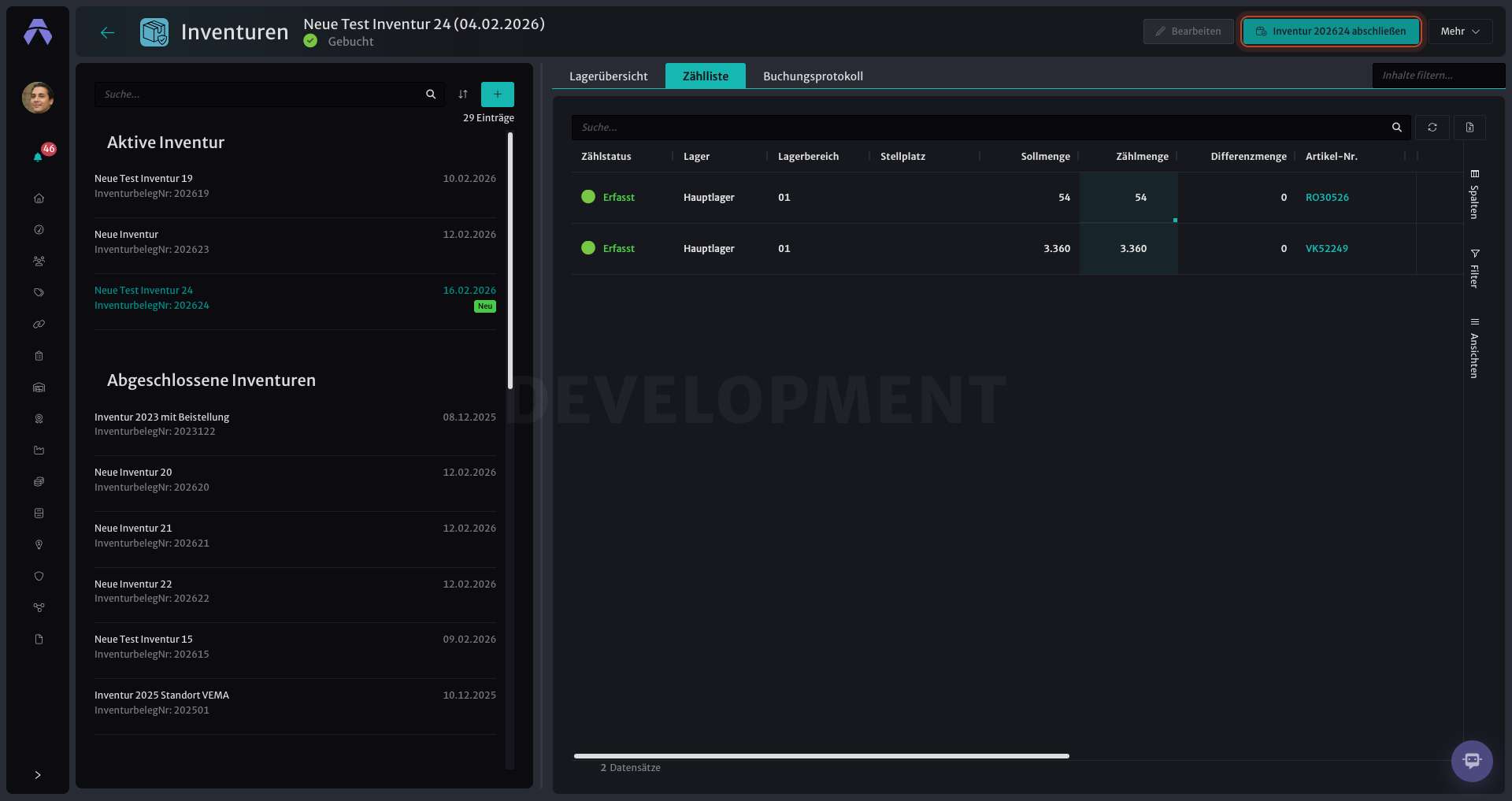 Abbildung 4: Gebuchte Inventur zum Abschluss bereit.
Nach erfolgreicher Verbuchung erscheint die Funktion "Inventur abschließen". Dieser Schritt markiert die Inventur als vollständig beendet und verschiebt sie aus dem Bereich "Aktive Inventur" in die "Abgeschlossene Inventuren". Der Status wechselt auf "Abgeschlossen" mit grünem Indikator.
Das Abschließen dient der organisatorischen Ordnung - abgeschlossene Inventuren sind eindeutig als erledigt gekennzeichnet und trennen laufende von finalisierten Bestandserfassungen. Sie bleiben vollständig im System erhalten und können jederzeit für Auswertungen und Dokumentationszwecke herangezogen werden.
Das Buchungsprotokoll dokumentiert alle durchgeführten Lagerbewegungen und bietet Ihnen eine vollständige Nachvollziehbarkeit aller Bestandsanpassungen. Diese Informationen nutzen Sie für Analysen, Audits oder bei der Klärung von Bestandsdifferenzen.
Inventur stornieren
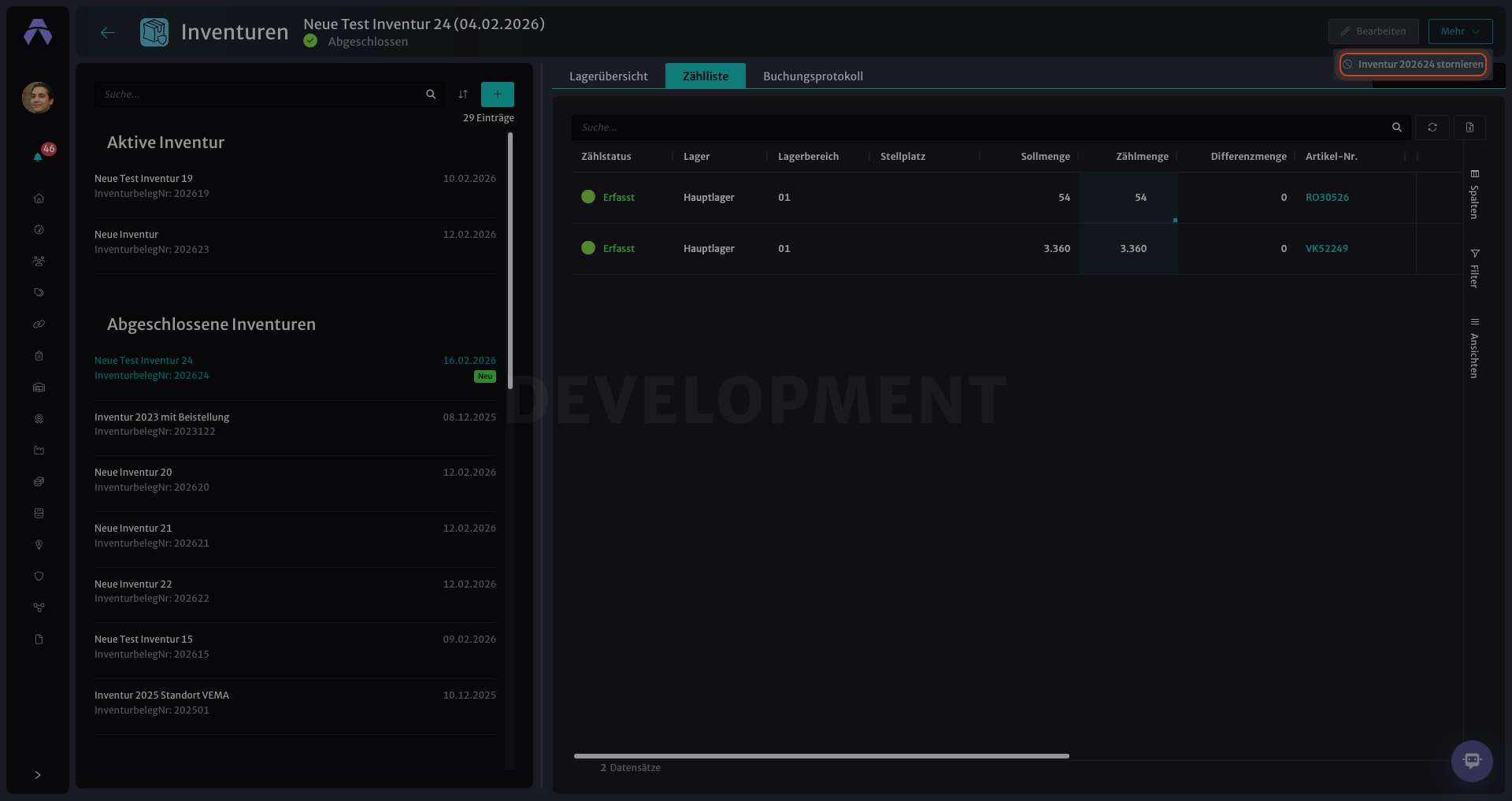 Abbildung 5: Stornierung einer abgeschlossenen Inventur über das Mehr-Menü.
Über das "Mehr"-Menü erreichen Sie die Funktion "Inventur stornieren". Diese setzt eine abgeschlossene Inventur zurück und verschiebt sie in den Bereich "Stornierte Inventuren". Das System kennzeichnet stornierte Inventuren deutlich, sodass sie von regulär abgeschlossenen Inventuren zu unterscheiden sind.
Die Stornierung verwenden Sie, wenn Sie nachträglich feststellen, dass eine Inventur fehlerhaft war oder aus anderen Gründen nicht verwendet werden soll. Alle bereits durchgeführten Lagerbuchungen bleiben dabei im System erhalten - Sie müssen diese bei Bedarf manuell korrigieren.
Einschränkung der Stornierung
Verbuchte Inventuren können nicht mehr storniert werden. Die Stornierungsfunktion steht ausschließlich für abgeschlossene Inventuren zur Verfügung, die noch nicht verbucht wurden. Dies schützt die Integrität Ihrer Bestandsdaten und verhindert ungewollte Änderungen an bereits im System aktiven Buchungen.
Stornierte Inventuren verbleiben dauerhaft im System und dokumentieren auch fehlerhafte oder verworfene Zählungen. Diese vollständige Historie ermöglicht Ihnen die lückenlose Nachvollziehbarkeit aller Inventurvorgänge für Audit- und Dokumentationszwecke.
Integration und Workflow
Die Inventur ist eng mit anderen Warehouse-Modulen verzahnt. Die erfassten Daten fließen in die Lagerbestandsliste ein und werden im Buchungsjournal dokumentiert. Die Chargenrückverfolgung profitiert von den präzisen Bestandsdaten, und eventuelle Abweichungen können Sie direkt über Lagerbuchungen korrigieren.
Der systematische Aufbau - vom Anlegen über die Zählung bis zum Verbuchen - stellt sicher, dass Ihre Bestandsdaten jederzeit korrekt und nachvollziehbar sind. Die Status-Kategorisierung gibt Ihnen permanent Transparenz über den Stand aller laufenden und abgeschlossenen Inventuren.
Hinweis:
Bitte beachten Sie, dass dieses Handbuch eine ergänzende Orientierung bietet, jedoch keine ERP-Einführung ersetzt. Für eine korrekte Nutzung und die passgenaue Abbildung Ihrer betrieblichen Abläufe empfehlen wir die Teilnahme an unseren Schulungen oder Workshops.