
Appearance
Personalisiertes Layout
Das personalisierte Layout-System ermöglicht es Ihnen, Tabellen und Listenansichten nach Ihren individuellen Arbeitsanforderungen zu konfigurieren. Sie können Spalten neu anordnen, nach verschiedenen Kriterien gruppieren, gezielt filtern und die Sichtbarkeit von Spalten anpassen. Diese Flexibilität steigert die Arbeitseffizienz erheblich und ermöglicht es, große Datenmengen optimal zu strukturieren und zu analysieren.
Das System speichert alle Ihre Anpassungen automatisch und wendet sie bei jedem Aufruf der entsprechenden Ansicht an. So können Sie verschiedene "Views" für unterschiedliche Arbeitssituationen erstellen und jederzeit zwischen ihnen wechseln.
Spalten verwalten und neu anordnen
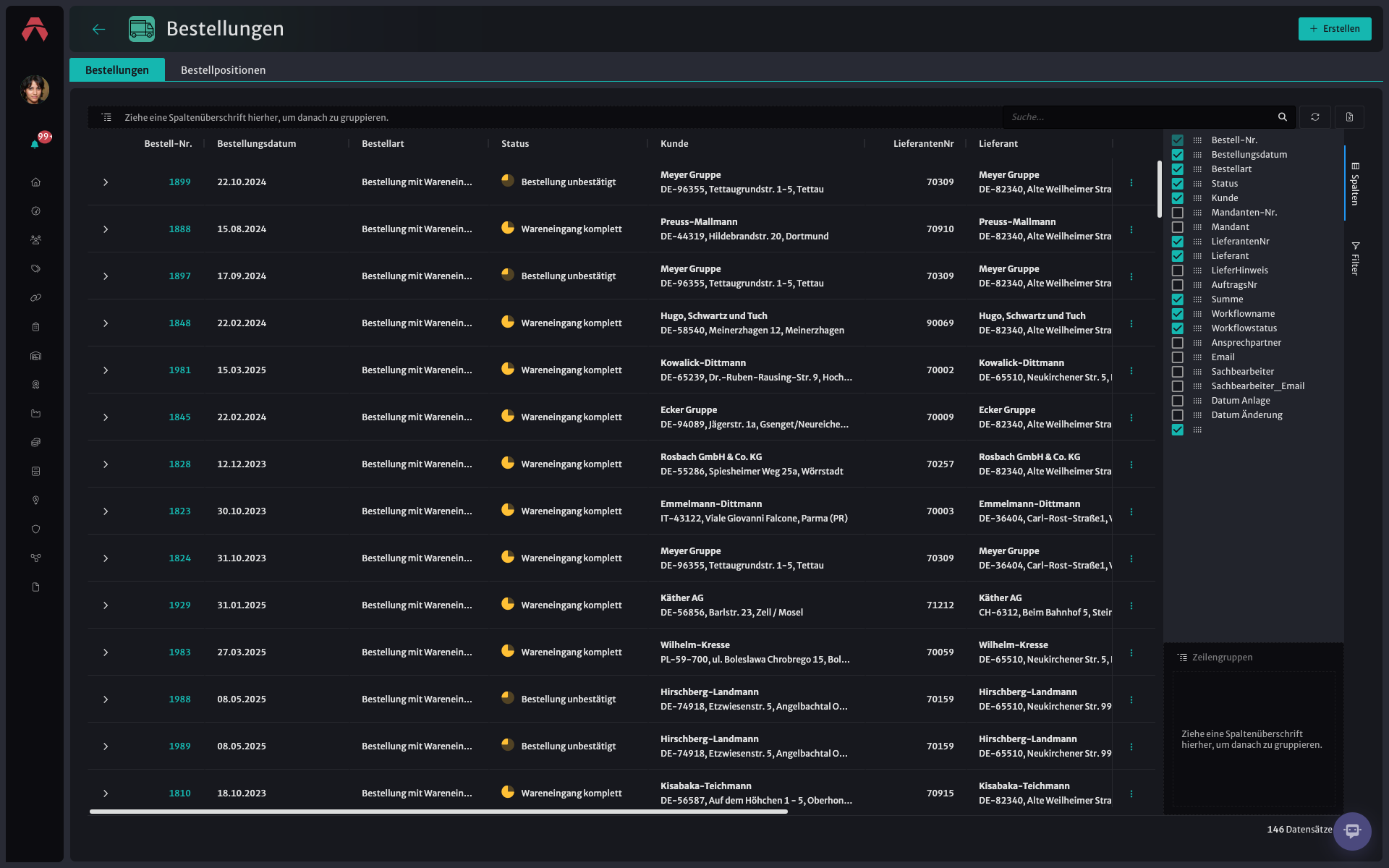 Abbildung 1: Spalten-Management-Panel mit Optionen zum Ein-/Ausblenden und Neuanordnen von Spalten.
Das Spalten-Management erfolgt über das praktische Panel auf der rechten Bildschirmseite, das Sie über das entsprechende Symbol in der oberen Symbolleiste aufrufen können. Hier haben Sie vollständige Kontrolle über die Darstellung Ihrer Tabelle.
Spalten ein- und ausblenden: Jede verfügbare Spalte wird mit einem Kontrollkästchen angezeigt. Durch Anklicken können Sie Spalten gezielt ein- oder ausblenden. Aktivierte Kontrollkästchen (mit Häkchen) zeigen an, welche Spalten derzeit sichtbar sind. Diese Funktion ist besonders nützlich, wenn Sie sich auf bestimmte Informationen konzentrieren möchten oder bei begrenztem Bildschirmplatz nur die wichtigsten Daten anzeigen wollen.
Spalten neu anordnen: Die Reihenfolge der Spalten können Sie durch einfaches Drag & Drop ändern. Klicken Sie auf eine Spalte im Panel und ziehen Sie sie an die gewünschte Position. Die Änderung wird sofort in der Tabelle übernommen. Dies ermöglicht es Ihnen, häufig verwendete Informationen näher zusammenzuführen oder logische Gruppierungen zu erstellen.
Spaltenbreite anpassen: Durch Ziehen an den Spaltengrenzen können Sie die Breite einzelner Spalten individuell anpassen. Das System merkt sich diese Einstellungen und wendet sie beim nächsten Aufruf automatisch wieder an.
Die verfügbaren Spalten umfassen alle relevanten Geschäftsdaten wie Bestell-Nr., Bestellungsdatum, Bestellart, Status, Kunde, Lieferantennummer, Lieferant, Mandanten-Nr., Mandant, Summe, Workflow-Status und viele weitere. Je nach Modul stehen unterschiedliche Spalten zur Verfügung.
Gruppierung nach Spalten
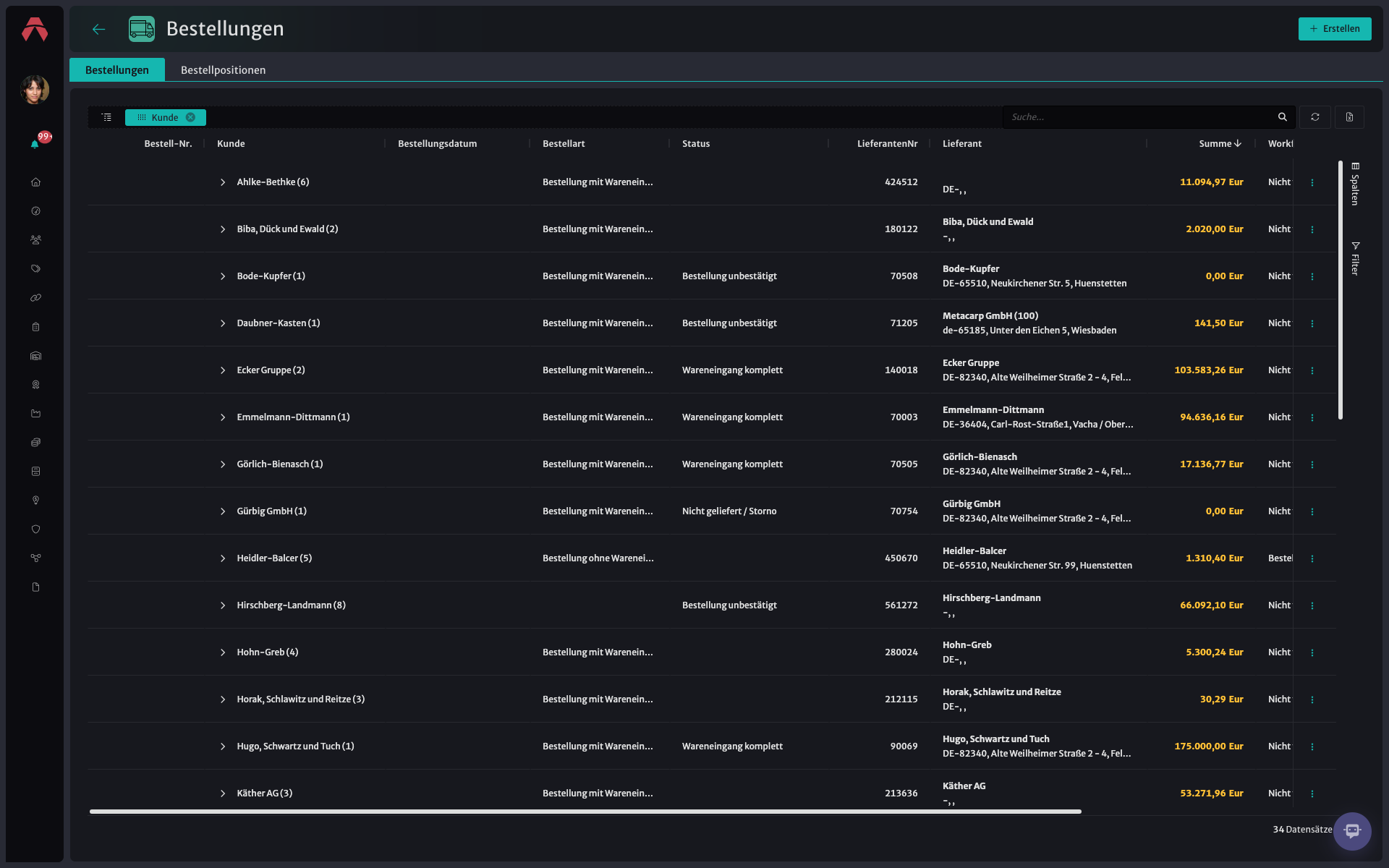 Abbildung 2: Tabelle gruppiert nach Kunde mit zusammengefassten Summen und erweiterbaren Gruppen.
Die Gruppierungsfunktion ermöglicht es, große Datenmengen nach bestimmten Kriterien zu strukturieren und zusammenzufassen. In diesem Beispiel sehen Sie eine Gruppierung nach Kunden, bei der alle Bestellungen eines Kunden in einer erweiterbaren Gruppe zusammengefasst werden.
Gruppierung aktivieren: Um eine Gruppierung zu erstellen, ziehen Sie einfach eine Spaltenüberschrift aus der Tabelle in den Bereich "Ziehe eine Spaltenüberschrift hierher, um danach zu gruppieren" oberhalb der Tabelle. Alternativ können Sie dies auch über das Spalten-Management-Panel aktivieren.
Hierarchische Darstellung: Gruppierte Daten werden in einer Baumstruktur dargestellt. Jede Gruppe zeigt den Gruppierungswert (z.B. "Ahlke-Bethke (6)") und die Anzahl der enthaltenen Datensätze. Durch Klick auf das Pfeil-Symbol können Sie die Gruppe erweitern oder reduzieren.
Automatische Aggregation: Bei numerischen Werten berechnet das System automatisch Summen für jede Gruppe. So sehen Sie beispielsweise die Gesamtsumme aller Bestellungen eines Kunden auf einen Blick.
Mehrfach-Gruppierung: Sie können auch mehrere Gruppierungsebenen erstellen, indem Sie weitere Spalten in den Gruppierungsbereich ziehen. Dies ermöglicht komplexe hierarchische Analysen, beispielsweise nach Kunde und dann nach Status.
Sortierung innerhalb der Gruppen: Die Datensätze innerhalb jeder Gruppe können unabhängig sortiert werden, um optimale Übersichtlichkeit zu gewährleisten.
Spalten filtern
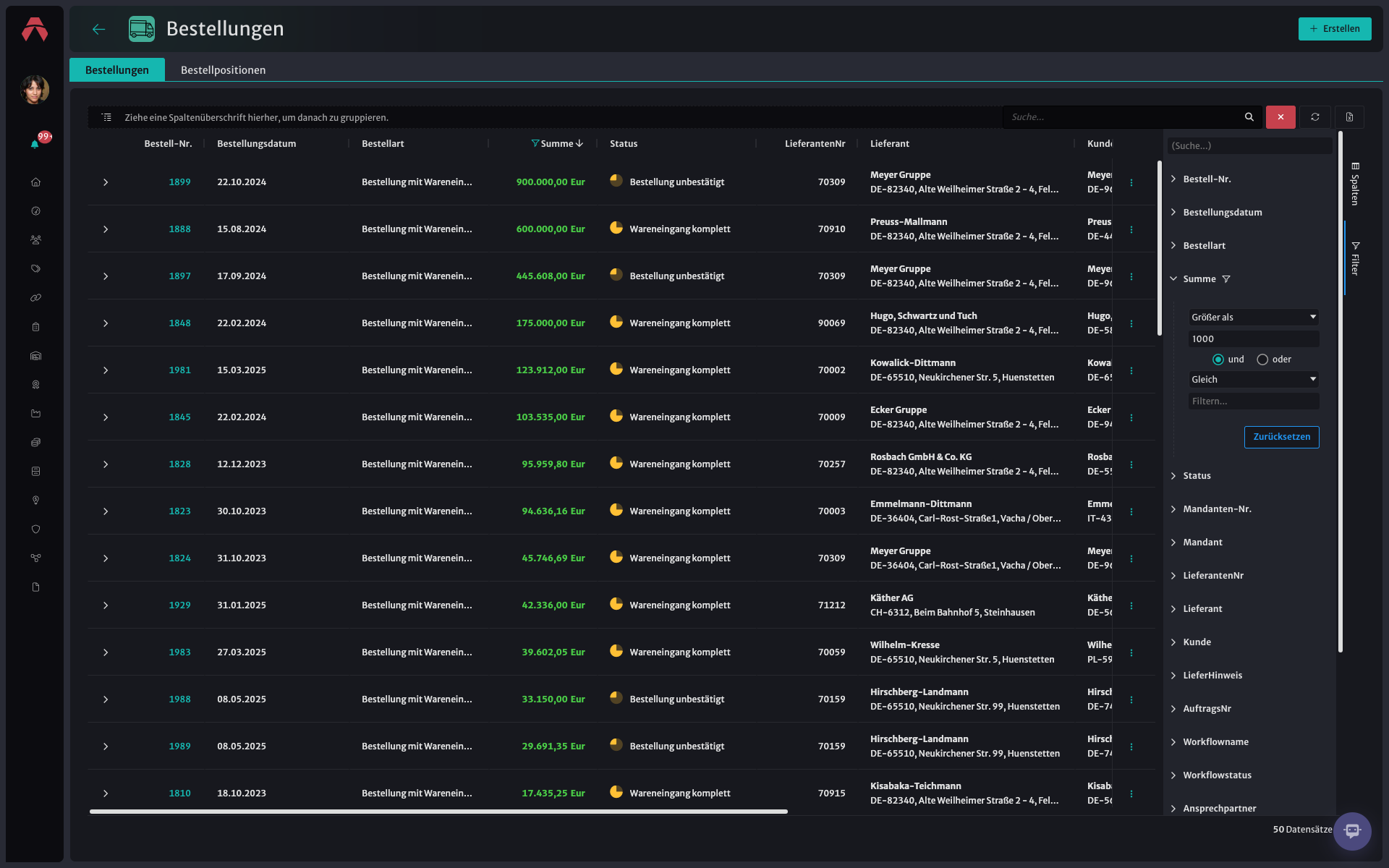 Abbildung 3: Erweiterte Filteroptionen mit wertebasierten Filterkriterien und Suchfunktionen.
Das Filtersystem bietet mächtige Möglichkeiten zur gezielten Datenanalyse. Über die Filteroptionen können Sie große Datensätze auf die für Sie relevanten Informationen reduzieren.
Filter aktivieren: Klicken Sie auf das Pfeil-Symbol neben einer Spaltenüberschrift oder nutzen Sie das Filter-Panel auf der rechten Seite. Hier können Sie verschiedene Filterkriterien definieren.
Wertebasierte Filter: Bei kategorischen Daten (wie Status oder Kunde) erhalten Sie eine Liste aller verfügbaren Werte. Durch Aktivieren oder Deaktivieren der Kontrollkästchen bestimmen Sie, welche Werte angezeigt werden sollen. Das ist besonders praktisch, wenn Sie beispielsweise nur Bestellungen mit dem Status "Wareneingang komplett" sehen möchten.
Numerische Filter: Bei Zahlenfeldern (wie Summe) können Sie Bereiche definieren. Sie können festlegen, ob Werte größer, kleiner oder gleich einem bestimmten Betrag sein sollen, oder einen Bereich zwischen zwei Werten definieren.
Textfilter: In Textfeldern stehen Ihnen erweiterte Suchoptionen zur Verfügung. Sie können nach exakten Übereinstimmungen suchen, Platzhalter verwenden oder nach Textfragmenten suchen.
Kombinierte Filter: Sie können Filter für mehrere Spalten gleichzeitig verwenden. Das System wendet alle aktiven Filter gleichzeitig an, wodurch sehr präzise Datenselektionen möglich werden.
Filter zurücksetzen: Mit der "Zurücksetzen"-Funktion können Sie alle Filter schnell entfernen und zur vollständigen Datenansicht zurückkehren.
Detaillierte Ansichten und erweiterte Spalten
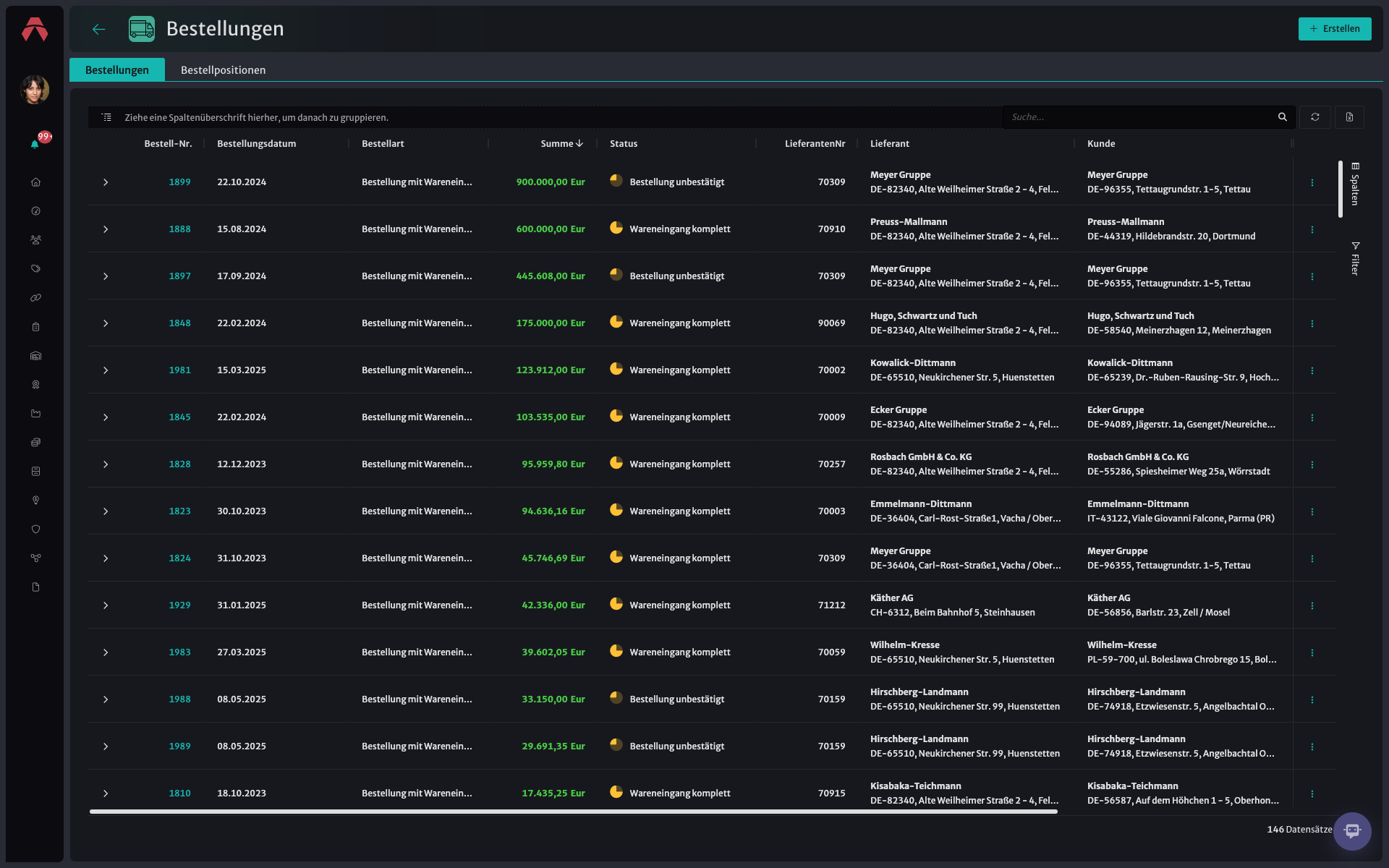 Abbildung 4: Erweiterte Spaltenanzeige mit vollständigen Kundeninformationen und detaillierten Attributen.
In der detaillierten Ansicht werden alle verfügbaren Spalten angezeigt, um Ihnen den vollständigen Überblick über Ihre Daten zu geben. Diese Ansicht ist besonders nützlich für ausführliche Analysen oder wenn Sie spezifische Detailinformationen benötigen.
Vollständige Datenanzeige: Alle Spalten werden mit ihren vollständigen Inhalten angezeigt, ohne Kürzungen oder Abschnitte. Dies ist besonders bei langen Texten oder komplexen Identifikatoren hilfreich.
Erweiterte Kundeninformationen: Anstatt nur den Kundennamen zu sehen, werden vollständige Adressinformationen, Postleitzahlen und zusätzliche Identifikatoren angezeigt. Dies ermöglicht es, Kunden eindeutig zu identifizieren und geographische Analysen durchzuführen.
Zusätzliche Geschäftsattribute: Weitere relevante Geschäftsdaten wie detaillierte Lieferanteninformationen, erweiterte Statusangaben oder zusätzliche Referenznummern werden sichtbar.
Optimierte Spaltenbreiten: Das System passt die Spaltenbreiten automatisch an den Inhalt an, um eine optimale Lesbarkeit zu gewährleisten, während gleichzeitig möglichst viele Informationen auf dem Bildschirm dargestellt werden.
Horizontales Scrollen: Bei sehr vielen Spalten ermöglicht die horizontale Scroll-Funktion das Durchblättern aller Informationen, ohne die Übersichtlichkeit zu verlieren.
Personalisierung speichern und verwalten
Das System speichert alle Ihre Layout-Anpassungen automatisch:
Automatische Speicherung: Jede Änderung an Spaltenreihenfolge, Sichtbarkeit, Gruppierung oder Filterung wird sofort gespeichert und beim nächsten Aufruf der Ansicht automatisch wiederhergestellt.
Benutzerspezifische Einstellungen: Ihre Personalisierungseinstellungen sind mit Ihrem Benutzerkonto verknüpft und stehen Ihnen auf allen Geräten zur Verfügung, auf denen Sie sich anmelden.
Ansichts-Profile: Sie können verschiedene Konfigurationen für unterschiedliche Arbeitssituationen erstellen. Beispielsweise eine kompakte Ansicht für die schnelle Übersicht und eine detaillierte Ansicht für ausführliche Analysen.
Schnellzugriff: Häufig verwendete Filter- und Gruppierungskombinationen können als Favoriten gespeichert und mit einem Klick aktiviert werden.
Arbeitseffizienz durch Personalisierung
Die personalisierten Layouts steigern Ihre Arbeitseffizienz erheblich:
Reduzierte Klicks: Durch optimale Spaltenanordnung und vordefinierte Filter erreichen Sie die benötigten Informationen mit weniger Navigationsschritten.
Verbesserte Übersicht: Gruppierungen und Filter helfen dabei, auch in großen Datenmengen den Überblick zu behalten und Muster zu erkennen.
Kontextspezifische Ansichten: Verschiedene Arbeitssituationen erfordern verschiedene Datenanzeigen. Mit personalisierten Layouts können Sie schnell zwischen unterschiedlichen "Arbeitsmodi" wechseln.
Weniger Ablenkung: Durch Ausblenden irrelevanter Spalten konzentrieren Sie sich auf die für Ihre aktuelle Aufgabe wichtigen Informationen.
Bessere Entscheidungsfindung: Durch optimale Datenaufbereitung und -darstellung können Sie schneller und fundierter Entscheidungen treffen.
Die Personalisierungsmöglichkeiten sind in allen wichtigen Modulen des Systems verfügbar und passen sich an die jeweiligen Dateninhalte und Geschäftsprozesse an. So erhalten Sie in jedem Arbeitsbereich die optimale Darstellung für Ihre spezifischen Anforderungen.
Hinweis:
Bitte beachten Sie, dass dieses Handbuch eine ergänzende Orientierung bietet, jedoch keine ERP-Einführung ersetzt. Für eine korrekte Nutzung und die passgenaue Abbildung Ihrer betrieblichen Abläufe empfehlen wir die Teilnahme an unseren Schulungen oder Workshops.