
Appearance
Zwei-Faktor-Authentisierung (2FA)
Die Zwei-Faktor-Authentisierung (2FA) fügt Ihrem Argon ERP Konto eine zusätzliche Sicherheitsebene hinzu, um sicherzustellen, dass nur Sie auf Ihr Konto zugreifen können, selbst wenn jemand Ihr Passwort kennt.
Was ist 2FA?
Bei der Anmeldung mit aktivierter 2FA müssen Sie zusätzlich zu Ihrem Passwort einen zweiten "Faktor" angeben, um Ihre Identität zu bestätigen. Dieser zweite Faktor ist typischerweise etwas, das nur Sie besitzen oder wissen.
Warum 2FA verwenden?
- Erhöhter Schutz: Selbst wenn Ihr Passwort kompromittiert wird (z.B. durch Phishing oder Datenlecks), kann sich ein Angreifer ohne den zweiten Faktor nicht anmelden.
- Branchenstandard: 2FA ist eine weit verbreitete Best Practice zur Absicherung von Online-Konten.
Unterstützte 2FA-Methoden in Argon ERP
Argon ERP unterstützt typischerweise eine oder mehrere der folgenden Methoden für den zweiten Faktor:
- Authenticator-Apps (TOTP): Apps wie Google Authenticator, Microsoft Authenticator, Authy etc. generieren zeitbasierte Einmalpasswörter (TOTP - Time-based One-Time Password) auf Ihrem Smartphone oder Desktop. Diese Codes ändern sich alle 30-60 Sekunden.
2FA für Ihr Konto einrichten (Als Benutzer)
Jeder Benutzer kann 2FA für sein eigenes Konto einrichten, sofern die Funktion vom Administrator freigegeben wurde.
- Profil-/Einstellungen aufrufen: Melden Sie sich bei Argon ERP an und navigieren Sie zu Ihren persönlichen Einstellungen oder Ihrem Benutzerprofil (z.B. durch Klick auf Ihren Namen/Avatar).
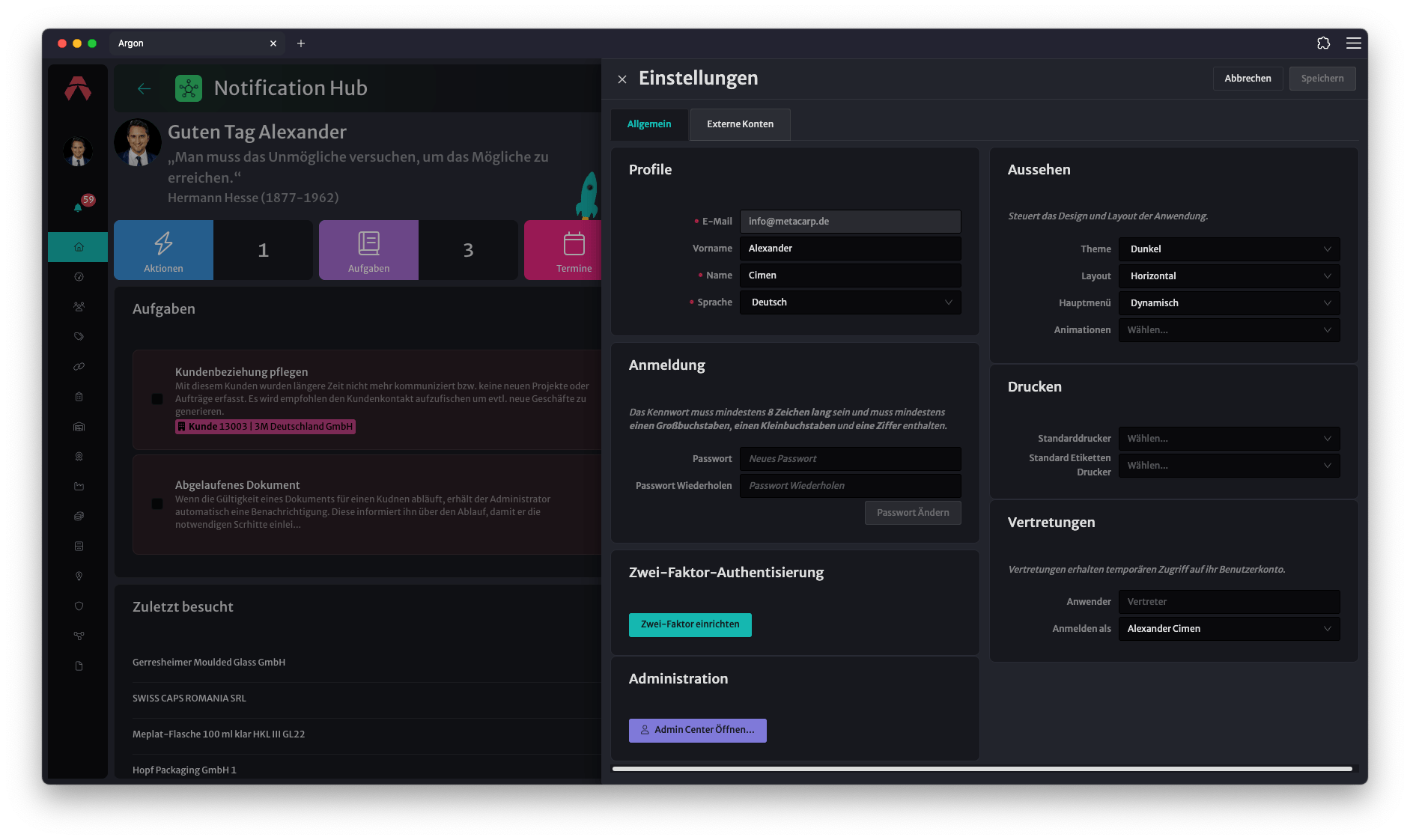
- Sicherheitseinstellungen finden: Suchen Sie nach einem Abschnitt namens "Sicherheit", "Login & Sicherheit" oder "Zwei-Faktor-Authentisierung".
- 2FA aktivieren: Starten Sie den Einrichtungsprozess für 2FA.
- Methode wählen: Wählen Sie Ihre bevorzugte 2FA-Methode (z.B. Authenticator-App).
- Einrichtung folgen:
- Authenticator-App: Ihnen wird ein QR-Code angezeigt. Scannen Sie diesen mit Ihrer Authenticator-App. Geben Sie anschließend den von der App generierten 6-stelligen Code in Argon ERP ein, um die Kopplung zu bestätigen.
- Andere Methoden: Folgen Sie den Anweisungen zur Registrierung Ihrer Telefonnummer, E-Mail-Adresse oder Ihres Sicherheitsschlüssels.
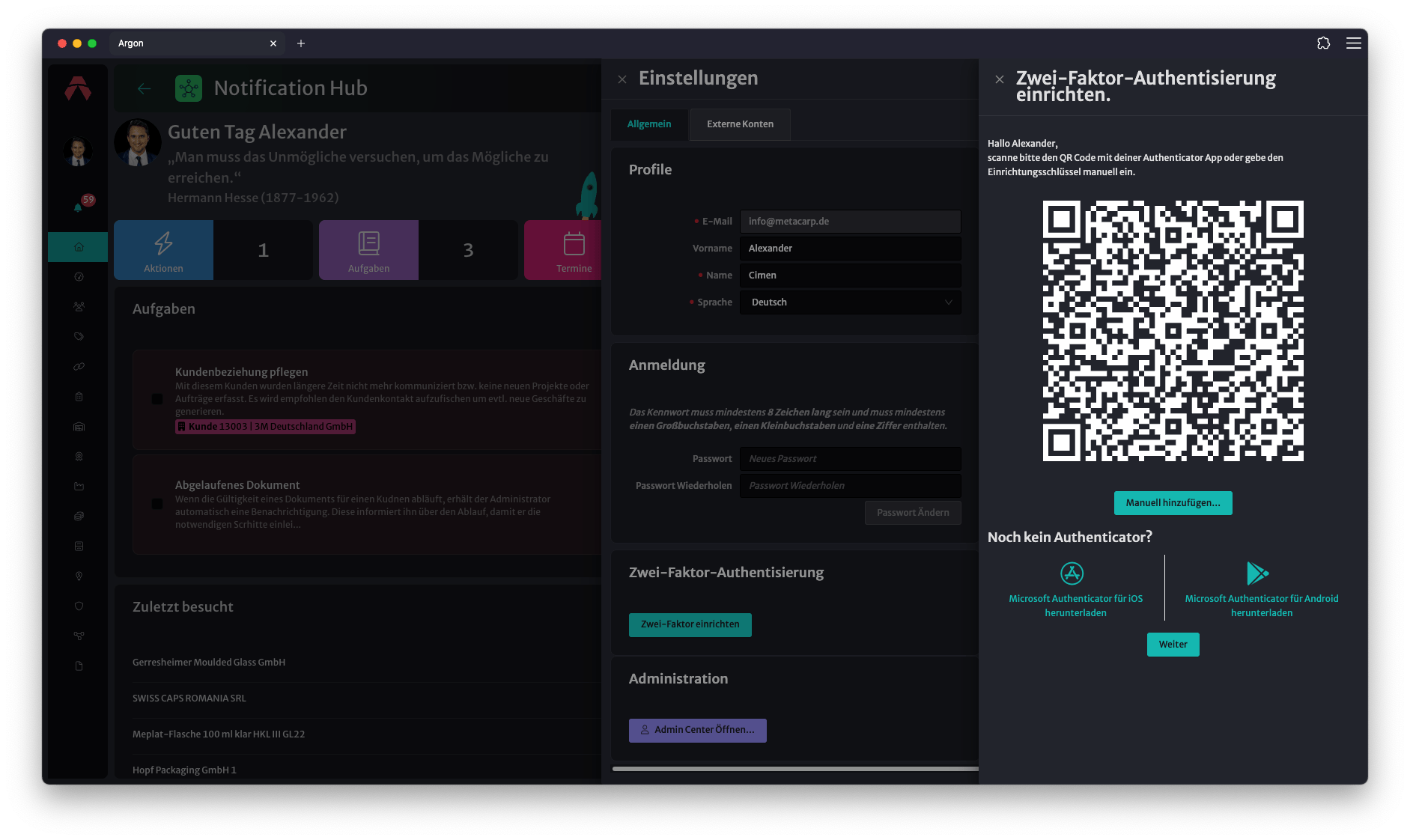
6Abschluss: Die 2FA ist nun für Ihr Konto aktiv. Bei der nächsten Anmeldung werden Sie nach Ihrem Passwort und dem Code Ihres zweiten Faktors gefragt.
Verwaltung von 2FA (Als Administrator)
Administratoren haben möglicherweise zusätzliche Optionen im Argon Admin Center unter Sicherheit:
- 2FA erzwingen: Festlegen, ob 2FA für bestimmte Benutzer verpflichtend ist.
- Statusübersicht: Einsehen, welche Benutzer 2FA aktiviert haben.
- 2FA zurücksetzen: Für einzelne Benutzer die 2FA-Konfiguration zurücksetzen, falls diese den Zugriff auf ihren zweiten Faktor verloren haben und keine Backup-Codes mehr besitzen. (Dieser Prozess sollte sorgfältig gehandhabt werden, um Missbrauch zu vermeiden!)
Problembehandlung
- Codes funktionieren nicht (Authenticator-App): Stellen Sie sicher, dass die Uhrzeit auf Ihrem Smartphone automatisch mit Netzwerkzeit synchronisiert wird. Falsche Uhrzeiten sind die häufigste Ursache für ungültige TOTP-Codes.