Appearance
Ai Konfiguration
1. API-Schlüssel und Endpunkte konfigurieren
Die folgenden Tabs führen Sie durch die Beschaffung von API-Schlüsseln oder Endpunkt-Informationen für verschiedene externe Dienste und deren Konfiguration im Argon Marketplace.
Warnung
Durch die Aktivierung dieser Integrationen werden Daten an externe Dienste übermittelt. Bitte stellen Sie sicher, dass Sie die Datenschutzbestimmungen und Nutzungsbedingungen der jeweiligen Dienste sorgfältig prüfen, bevor Sie diese aktivieren. Die Verantwortung für die Datensicherheit und den Schutz Ihrer Privatsphäre liegt in Ihrer Hand.
OpenRouter bietet Zugriff auf viele KI-Modelle verschiedener Anbieter über eine einheitliche API. Für die Nutzung benötigen Sie einen OpenRouter-API-Schlüssel und den gewünschten Modellnamen.
Info
Die Nutzung von OpenRouter ist in der Regel kostenpflichtig und hängt vom gewählten Modell ab. Informieren Sie sich über Preise und verfügbare Modelle unter https://openrouter.ai/models.
Schritte zur Schlüssel-Generierung:
- OpenRouter-Konto erstellen (falls nicht vorhanden):
- Registrieren Sie sich:
https://openrouter.ai/ - Folgen Sie den Anweisungen.
- Registrieren Sie sich:
- API-Schlüssel erstellen:
- Melden Sie sich an und öffnen Sie:
https://openrouter.ai/settings/keys - Klicken Sie auf
Create Key. - Geben Sie optional einen Namen ein und legen Sie bei Bedarf ein Kreditlimit fest.
- Klicken Sie auf
Create.
- Melden Sie sich an und öffnen Sie:
Achtung
Schlüssel sicher speichern! Der API-Schlüssel wird nur einmal angezeigt. Kopieren Sie ihn sofort und speichern Sie ihn sicher.
- Modell auswählen:
- Wählen Sie unter
https://openrouter.ai/modelsdas gewünschte Modell aus. - Notieren Sie den exakten Modellnamen (z.B.
openai/gpt-4ooderanthropic/claude-sonnet-4).
- Wählen Sie unter
Konfiguration in Argon ERP:
Marketplace öffnen: Navigieren Sie zum Argon Marketplace.
OpenRouter auswählen: Suchen und wählen Sie
OpenRouter.Aktivieren: Klicken Sie auf
Aktivieren.Daten eingeben: Füllen Sie die Felder aus:
API Key: Ihr OpenRouter API-Schlüssel.Model(Optional): Spezifisches Modell (z.B.openai/gpt-4o).
Speichern: Sichern Sie die Konfiguration.
2. Standard Ai-Anbieter konfigurieren
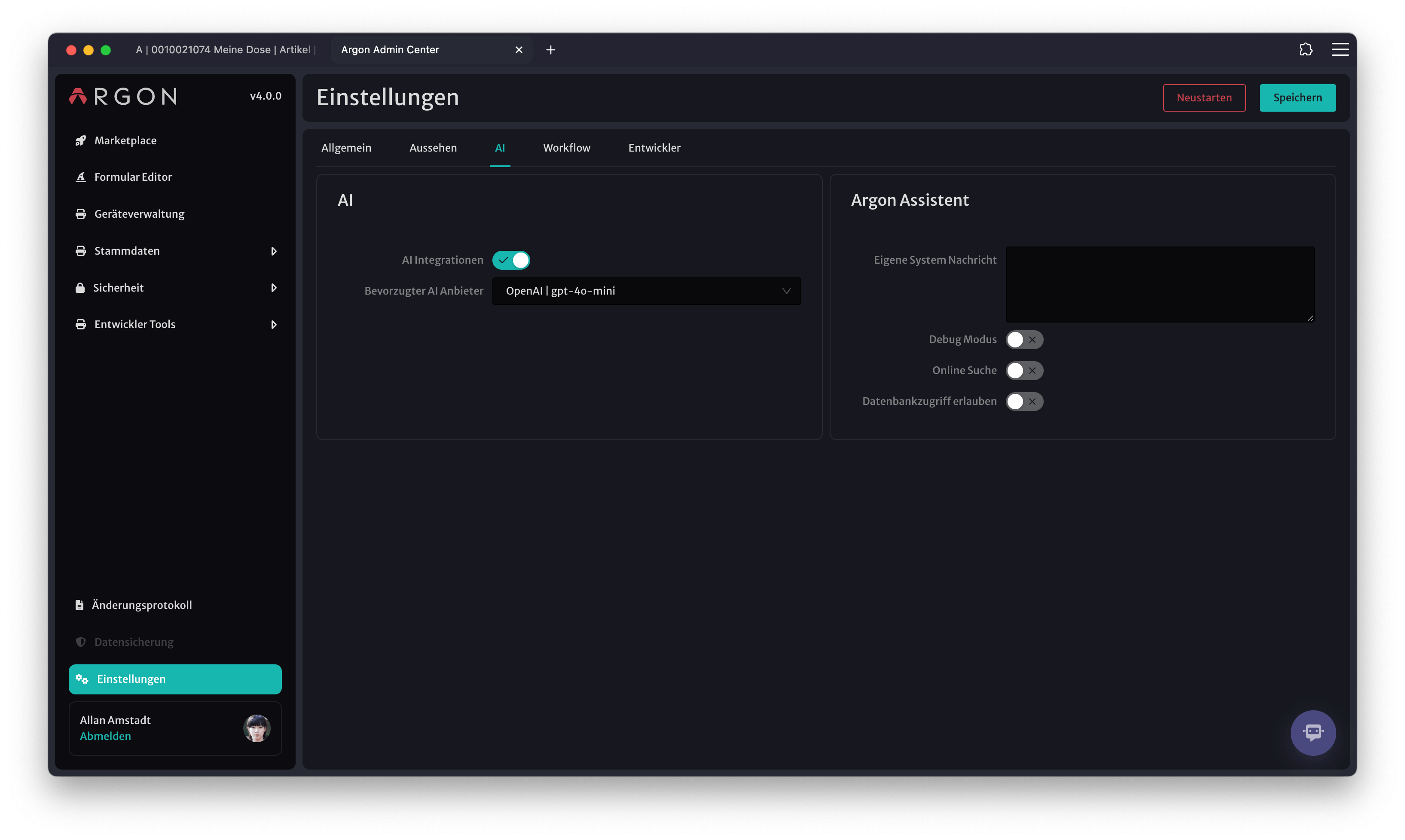
Gehen sie in Admin-Center > Einstellungen und aktivieren sie die Ai-Integrationen