
Appearance
Berechtigungen in Argon verwalten
In Argon können Administratoren detailliert steuern, welche Benutzergruppen Zugriff auf welche Funktionen und Datenbereiche haben. Diese Anleitung führt Sie durch den Prozess der Berechtigungsverwaltung.
Voraussetzungen
Sie müssen als Administrator in Argon angemeldet sein, um auf die Berechtigungsverwaltung zugreifen und Änderungen vornehmen zu können. Wenn Sie nicht über die erforderlichen Rechte verfügen, wird Ihnen eine Fehlermeldung angezeigt.
Zugriff auf die Berechtigungsverwaltung
Sie finden die Berechtigungsverwaltung im Administrationsbereich unter dem Menüpunkt "Sicherheit" -> "Berechtigungen" oder ähnlich.
Berechtigungen einstellen: Schritt-für-Schritt
Die Oberfläche zur Berechtigungsverwaltung ist in mehrere Bereiche unterteilt, die Ihnen helfen, die gewünschten Einstellungen effizient vorzunehmen.
1. Benutzergruppen auswählen
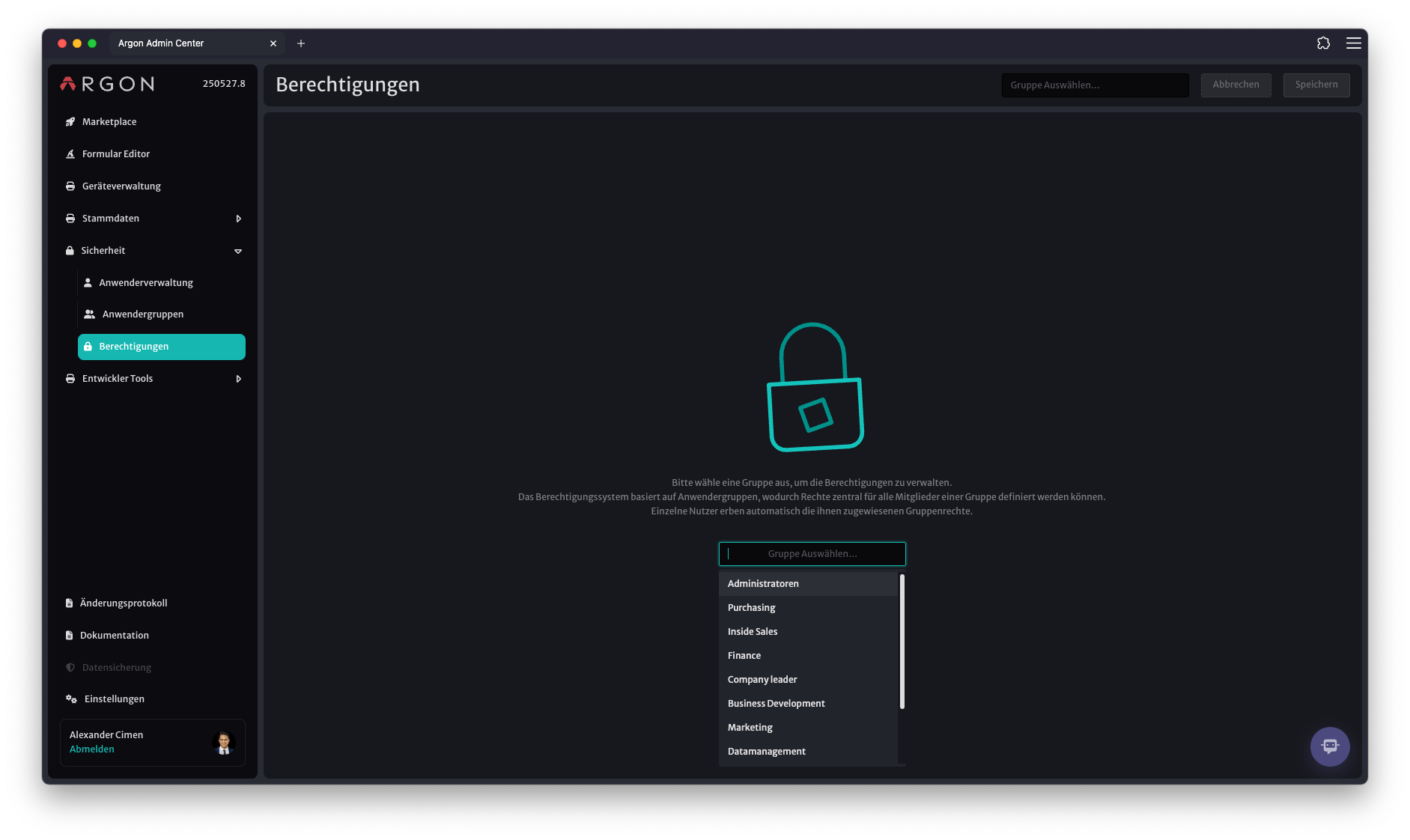
Bevor Sie Berechtigungen einsehen oder bearbeiten können, müssen Sie die Benutzergruppe(n) auswählen, für die Sie die Einstellungen anpassen möchten.
- In der Symbolleiste oben auf der Seite finden Sie ein Auswahlfeld (oft mit dem Platzhalter "Benutzergruppen auswählen..." oder ähnlich).
- Klicken Sie auf das Auswahlfeld, um eine Liste der verfügbaren Benutzergruppen anzuzeigen.
- Sie können eine oder mehrere Benutzergruppen auswählen. Die ausgewählten Gruppen erscheinen als Tags im Auswahlfeld.
- Wenn keine Benutzergruppe ausgewählt ist, wird eine Meldung angezeigt, die Sie auffordert, eine Auswahl zu treffen (z.B. "Bitte wählen Sie mindestens eine Benutzergruppe aus, um die Berechtigungen anzuzeigen und zu bearbeiten.").
2. Die Berechtigungstabelle verstehen
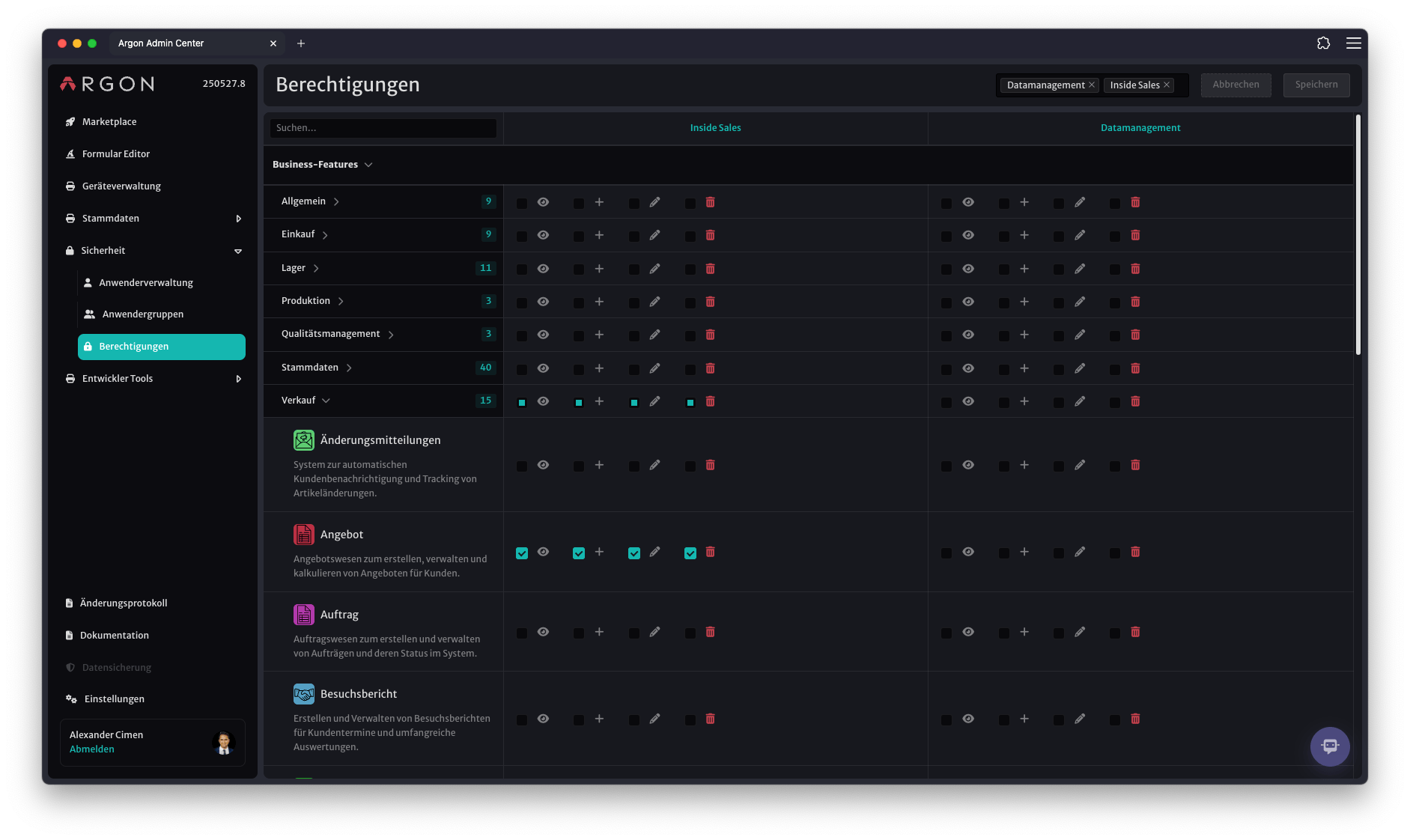
Sobald Sie mindestens eine Benutzergruppe ausgewählt haben, wird die Berechtigungstabelle angezeigt.
Symbolleiste:
- Titel: Zeigt "Berechtigungen" an.
- Gruppenauswahl: Wie oben beschrieben.
- Abbrechen: Diese Schaltfläche wird aktiv, sobald Sie Änderungen vorgenommen haben. Ein Klick darauf verwirft alle ungespeicherten Änderungen und setzt die Berechtigungen auf den zuletzt gespeicherten Stand zurück.
- Speichern: Diese Schaltfläche wird aktiv, sobald Sie Änderungen vorgenommen haben. Klicken Sie darauf, um Ihre Anpassungen zu übernehmen. Während des Speichervorgangs ist die Schaltfläche deaktiviert und zeigt einen Ladeindikator.
Tabelle:
- Suche: Über der Tabelle befindet sich ein Suchfeld ("Suchen…"). Geben Sie hier Text ein, um die Liste der Berechtigungen nach deren Namen zu filtern.
- Spalten:
- Die erste Spalte listet die Berechtigungsobjekte und deren Kategorien auf.
- Jede folgende Spalte repräsentiert eine der zuvor ausgewählten Benutzergruppen. Der Spaltenkopf zeigt den Namen der Benutzergruppe an und ist ein Link, der Sie direkt zur Konfigurationsseite dieser Benutzergruppe.
- Zeilen und Kategorien:
- Berechtigungen sind in Hauptkategorien unterteilt, z.B. "Business-Funktionen" und "Systemfunktionen". Diese Kategorien können durch Klicken auf den Kategorienamen ein- oder ausgeklappt werden (achten Sie auf das Pfeil-Symbol).
- Innerhalb dieser Hauptkategorien gibt es übergeordnete Berechtigungsgruppen (z.B. "Kundenverwaltung"). Auch diese können ein- und ausgeklappt werden und zeigen die Anzahl der untergeordneten, spezifischen Berechtigungen an.
3. Berechtigungen bearbeiten
Für jede Kombination aus Berechtigungsobjekt und Benutzergruppe können Sie spezifische Rechte vergeben. Argon unterscheidet zwischen einfachen und detaillierten (CRUD) Berechtigungen.
Einfache Berechtigungen:
- Einige Funktionen haben nur eine einfache "Erlauben"-Option.
- Diese wird durch ein einzelnes Kontrollkästchen mit einem Häkchen-Symbol (☑️) dargestellt.
- Ist das Kästchen markiert, ist die Funktion für die Gruppe erlaubt. Ist es nicht markiert, ist sie verboten.
Detaillierte (CRUD) Berechtigungen:
- Die meisten Funktionen bieten eine genauere Steuerung über Lese-, Erstell-, Änderungs- und Löschrechte (CRUD: Create, Read, Update, Delete).
- Diese werden durch vier separate Kontrollkästchen dargestellt:
- Lesen: Erlaubt das Ansehen von Daten/Funktionen.
- Erstellen: Erlaubt das Anlegen neuer Einträge/Daten.
- Ändern: Erlaubt das Bearbeiten bestehender Einträge/Daten.
- Löschen: Erlaubt das Entfernen von Einträgen/Daten.
Berechtigungen auf Kategorieebene setzen:
- Wenn Sie ein Kontrollkästchen auf einer übergeordneten Ebene (z.B. für eine ganze Berechtigungsgruppe wie "Kundenverwaltung") aktivieren oder deaktivieren, werden alle untergeordneten Berechtigungen entsprechend angepasst.
- Wenn innerhalb einer Gruppe nicht alle untergeordneten Berechtigungen denselben Status haben (z.B. einige erlaubt, andere nicht), wird das Kontrollkästchen der übergeordneten Ebene in einem gemischten Zustand (oft als Strich oder Quadrat im Kästchen) angezeigt. Ein erneuter Klick schaltet dann meist alle untergeordneten Elemente auf "aktiviert".
Berechtigungen für einzelne Funktionen setzen:
- Klappen Sie die Kategorien auf, um zu den spezifischen Funktionen zu gelangen.
- Jede Funktion (z.B. "Kunde anlegen", "Rechnung einsehen") hat in der Zeile und für jede ausgewählte Benutzergruppe die entsprechenden Kontrollkästchen.
- Markieren oder demarkieren Sie die Kästchen, um die gewünschten Rechte zu setzen.
- Bei Funktionen mit detaillierten Rechten können Sie z.B. erlauben, dass eine Gruppe Kunden zwar lesen und ändern, aber nicht erstellen oder löschen darf.
- Einige Funktionsnamen zeigen beim Darüberfahren mit der Maus eine ID oder eine genauere Beschreibung als Tooltip an.
4. Änderungen speichern oder verwerfen
- Änderungen erkennen: Sobald Sie eine Berechtigung ändern (ein Kontrollkästchen aktivieren oder deaktivieren), werden die Schaltflächen "Abbrechen" und "Speichern" in der Symbolleiste aktiv.
- Speichern:
- Klicken Sie auf "Speichern", um alle vorgenommenen Änderungen zu übernehmen.
- Während des Speichervorgangs ist die Schaltfläche deaktiviert und zeigt einen Ladeindikator. Andere Bedienelemente können ebenfalls gesperrt sein.
- Nach erfolgreichem Speichern werden die Schaltflächen "Abbrechen" und "Speichern" wieder deaktiviert, bis neue Änderungen erfolgen.
- Abbrechen:
- Klicken Sie auf "Abbrechen", um alle seit dem letzten Speichern vorgenommenen Änderungen zu verwerfen.
- Die Berechtigungen werden auf den Stand vor Ihren letzten Änderungen zurückgesetzt.
Wichtige Hinweise
- Auswirkungen von Änderungen: Änderungen an Berechtigungen werden erst wirksam, nachdem Sie auf "Speichern" geklickt haben.
- Sorgfalt: Gehen Sie bei der Vergabe von Berechtigungen sorgfältig vor, um sicherzustellen, dass Benutzer nur Zugriff auf die Funktionen und Daten haben, die sie für ihre Arbeit benötigen.
- "Einfach" vs. "Detailliert": Achten Sie darauf, ob eine Berechtigung nur eine einfache "Erlauben"-Option hat oder die detaillierten CRUD-Optionen bietet. Dies wird durch die Art und Anzahl der angezeigten Kontrollkästchen deutlich.