
Appearance
Manuell Umbuchen
Das Modul "Manuell Umbuchen" ermöglicht Ihnen flexible Bestandsumbuchungen zwischen verschiedenen Lagerplätzen ohne vorherige Auftragsanlage. Sie können einzelne Artikel oder Pack-IDs direkt von einem Stellplatz zum anderen übertragen und dabei die gewünschte Menge individuell anpassen.
Die manuelle Umbuchung ist besonders nützlich für kurzfristige Lageroptimierungen, Bestandskorrekturen oder wenn Sie Artikel von einem überfüllten Lagerplatz auf freie Stellplätze verteilen möchten. Das System führt Sie Schritt für Schritt durch den gesamten Prozess und dokumentiert alle Bewegungen automatisch für die Nachverfolgbarkeit.
Schritt 1: Quell-Stellplatz oder Pack-ID scannen
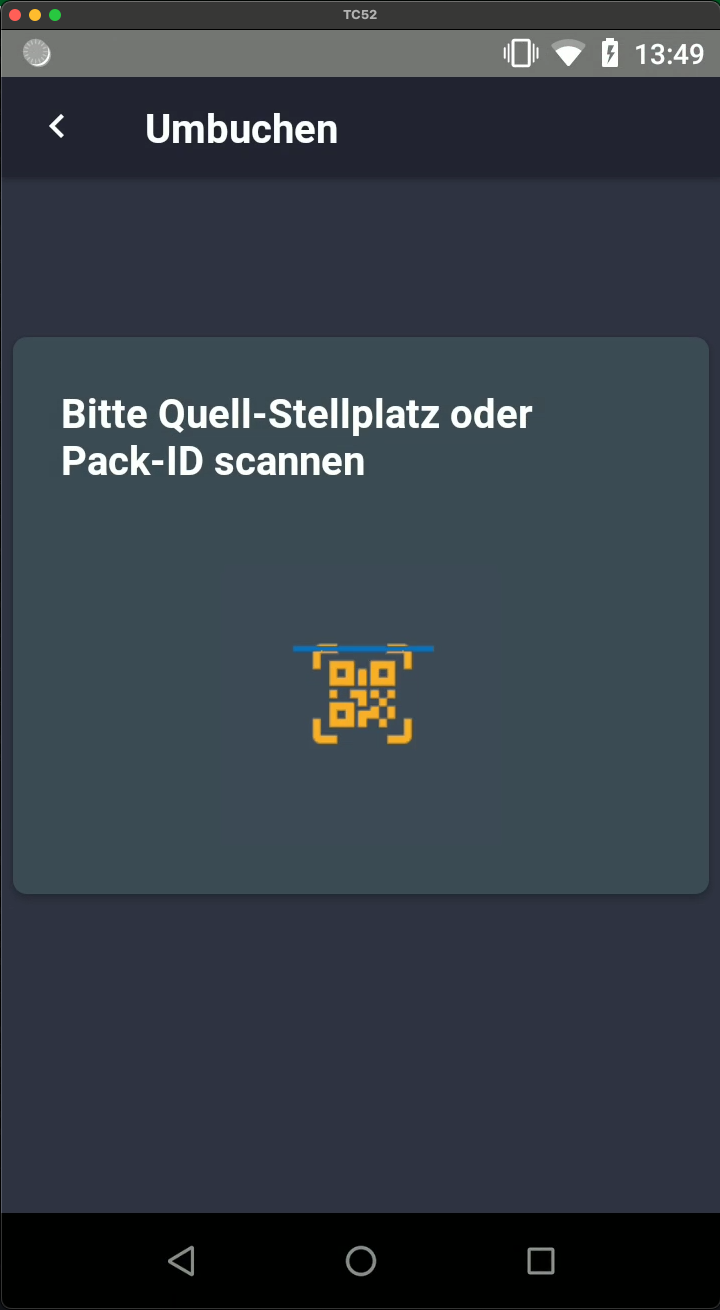
Sie starten den manuellen Umbuchungsprozess mit dem Scannen der Quelle. Das System fordert Sie auf, entweder den Quell-Stellplatz oder die Pack-ID zu scannen. Über die Barcode-Scanner-Funktion können Sie den entsprechenden Code erfassen. Dies ist der erste wichtige Schritt, um das System über den Ausgangspunkt der Umbuchung zu informieren.
Schritt 2: Scan-Bestätigung
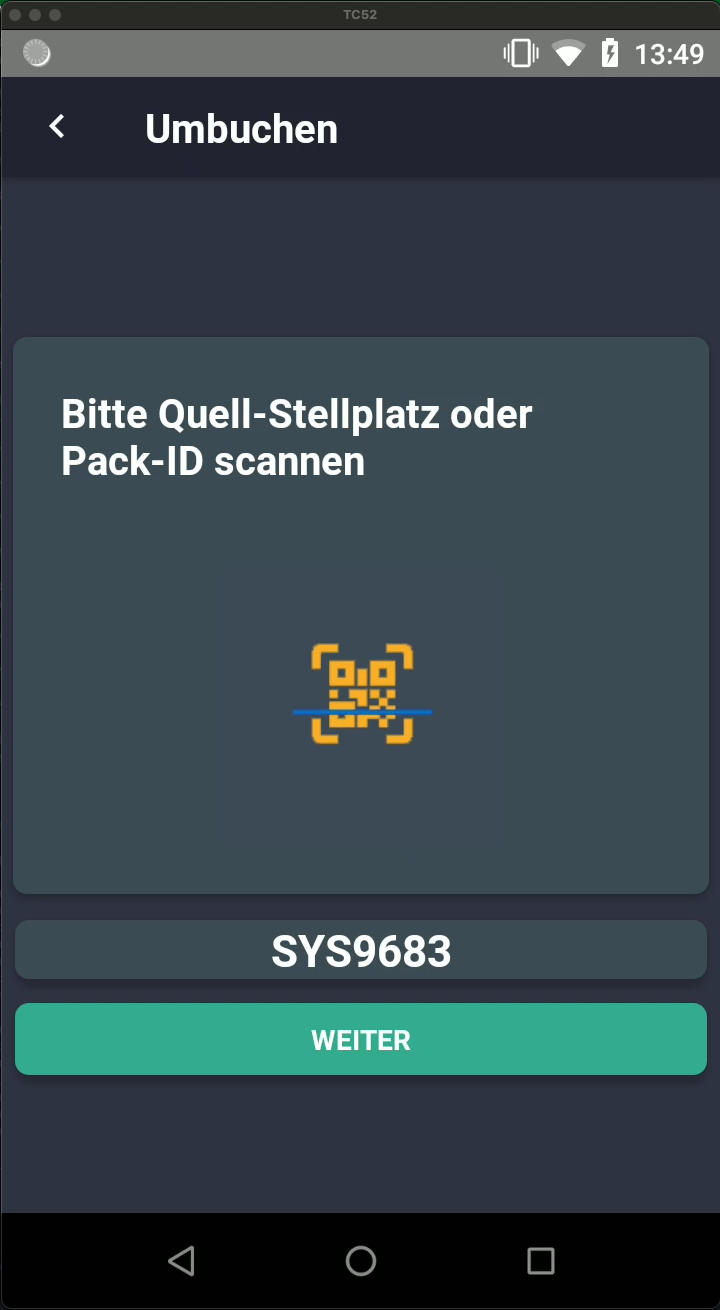
Nach erfolgreichem Scannen zeigt das System die erkannte Pack-ID an. Sie sehen die gescannte Kennung in einem bestätigenden Eingabefeld, was Ihnen die Kontrolle über die korrekte Erfassung gibt. Mit dem grünen "WEITER"-Button bestätigen Sie die Auswahl und gelangen zum nächsten Schritt des Umbuchungsprozesses.
Schritt 3: Pack-ID Details anzeigen
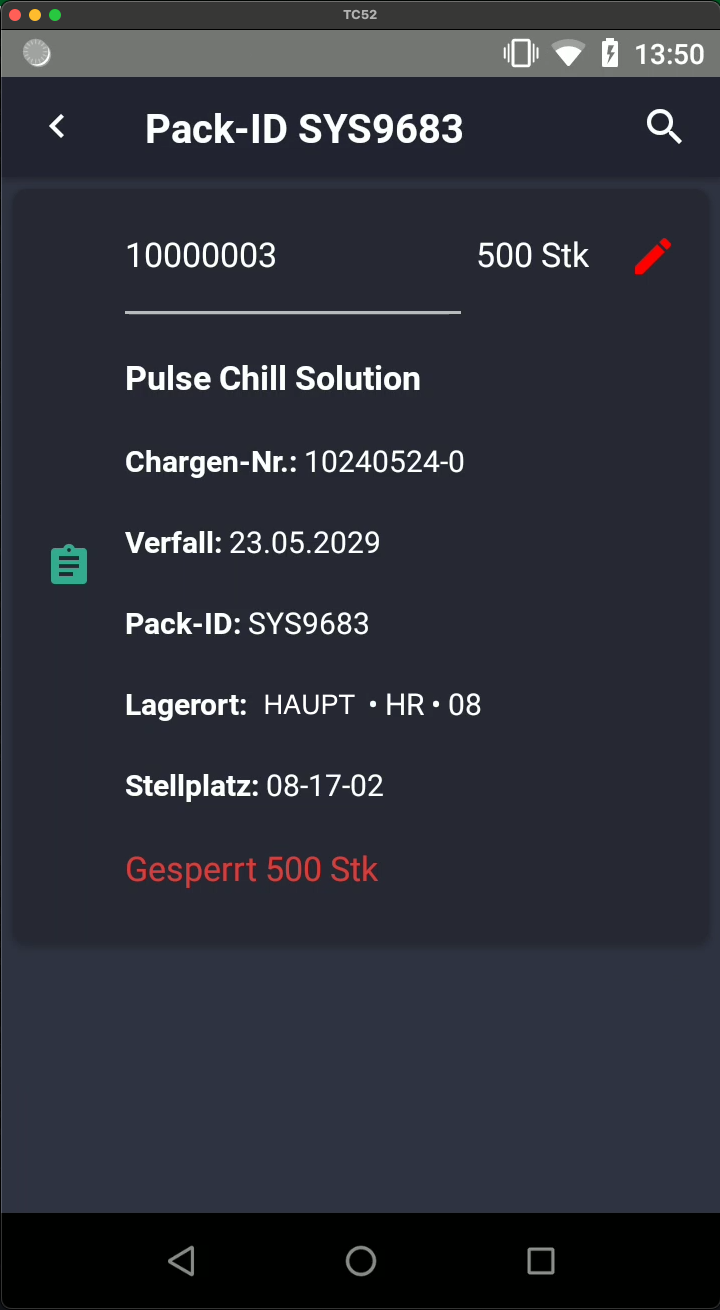
Das System präsentiert Ihnen eine umfassende Übersicht der gescannten Pack-ID. Sie erhalten alle relevanten Informationen wie die Artikelnummer, Artikelbezeichnung, Chargen-Nummer und das Verfallsdatum. Besonders wichtig sind die Lagerortangaben mit dem aktuellen Stellplatz sowie der verfügbare Bestand. Falls Artikel als "Gesperrt" markiert sind, wird dies rot hervorgehoben, sodass Sie entsprechende Maßnahmen ergreifen können.
Schritt 4: Umzubuchende Menge bestätigen
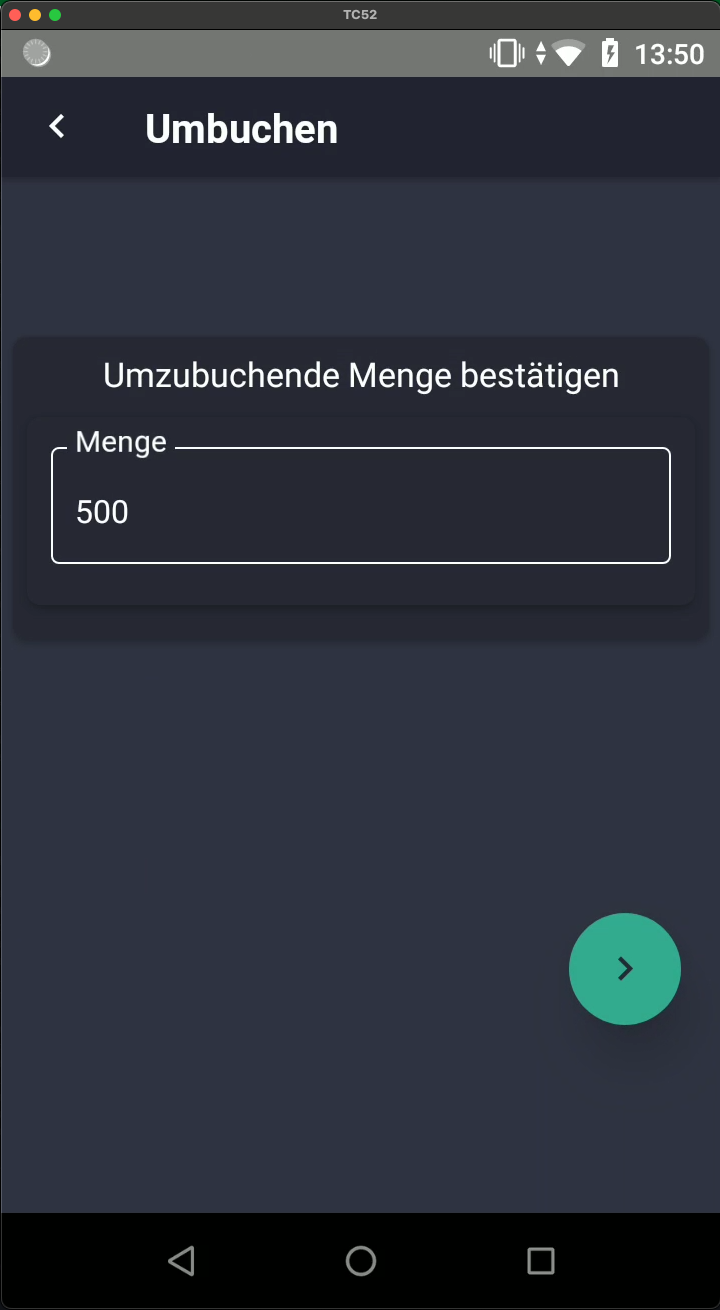
Sie legen die gewünschte Umbuchungsmenge fest. Das System zeigt Ihnen ein Eingabefeld, in dem Sie die Anzahl der zu buchenden Einheiten eingeben können. Die vorgeschlagene Menge basiert auf dem verfügbaren Bestand, Sie können diese jedoch nach Ihren Anforderungen anpassen. Mit dem Pfeil-Button bestätigen Sie die eingegebene Menge und fahren mit der Zielauswahl fort.
Schritt 5: Ziel-Lagerort scannen
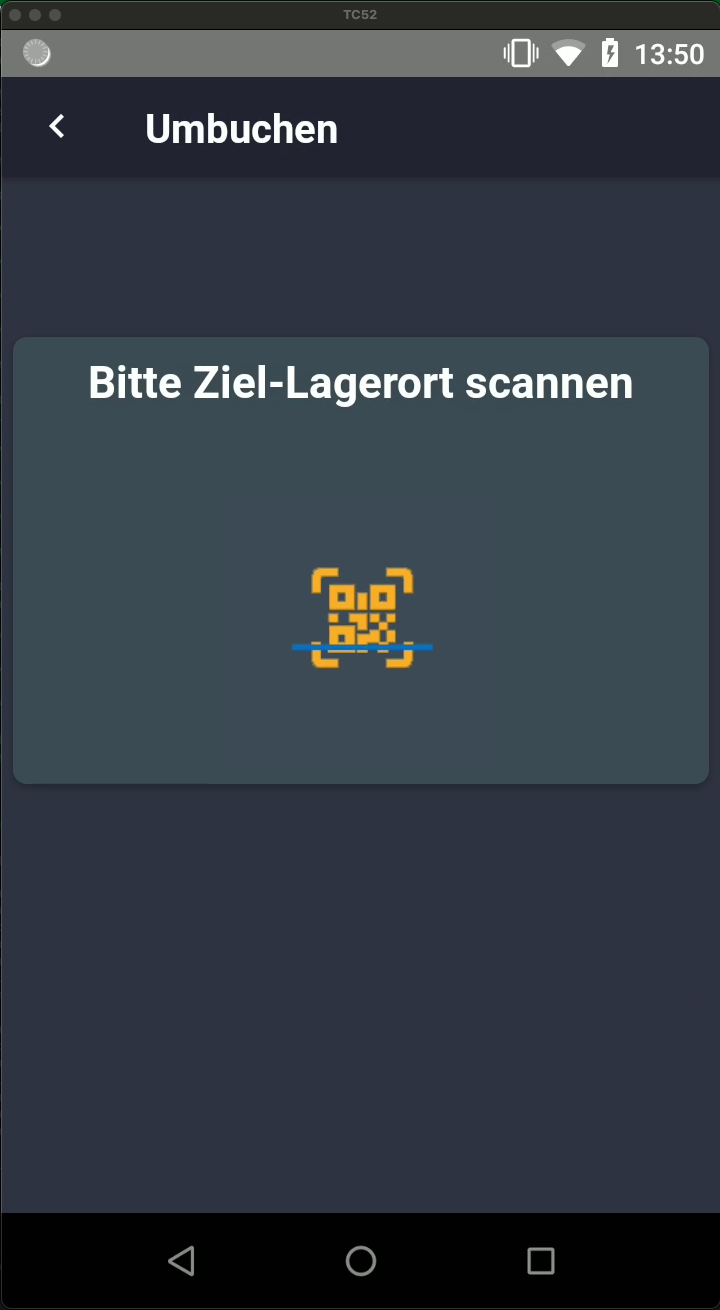
Im nächsten Schritt erfassen Sie den Ziel-Lagerort für die Umbuchung. Das System aktiviert erneut die Scanner-Funktion und fordert Sie auf, den gewünschten Zielstellplatz zu scannen. Dies gewährleistet eine präzise Zuordnung und verhindert Buchungsfehler durch manuelle Eingaben.
Schritt 6: Ziel-Stellplatz bestätigen
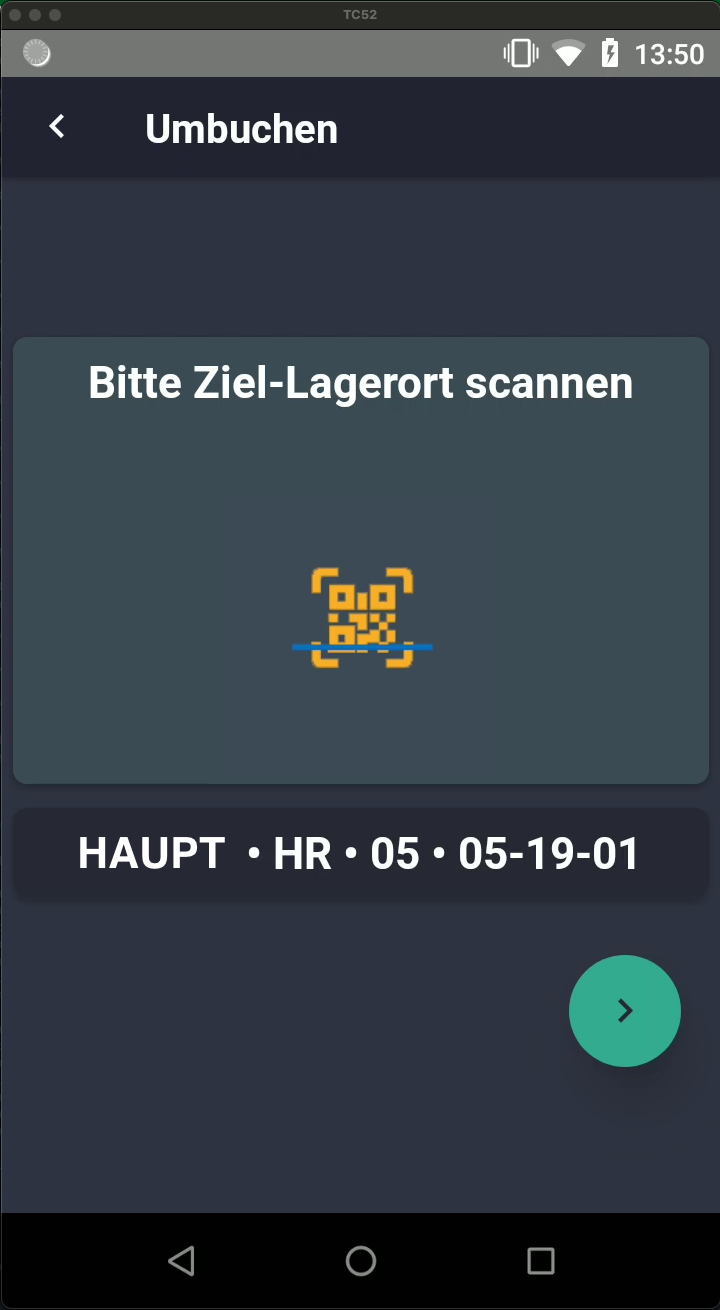
Nach dem Scannen des Zielstellplatzes zeigt das System die vollständige Lagerortbezeichnung an. Sie sehen die hierarchische Struktur des Lagerplatzes mit allen relevanten Kennungen. Mit dem grünen Pfeil-Button bestätigen Sie die Auswahl des Zielstellplatzes und leiten die finale Buchungsphase ein.
Schritt 7: Stellplatz-Status prüfen
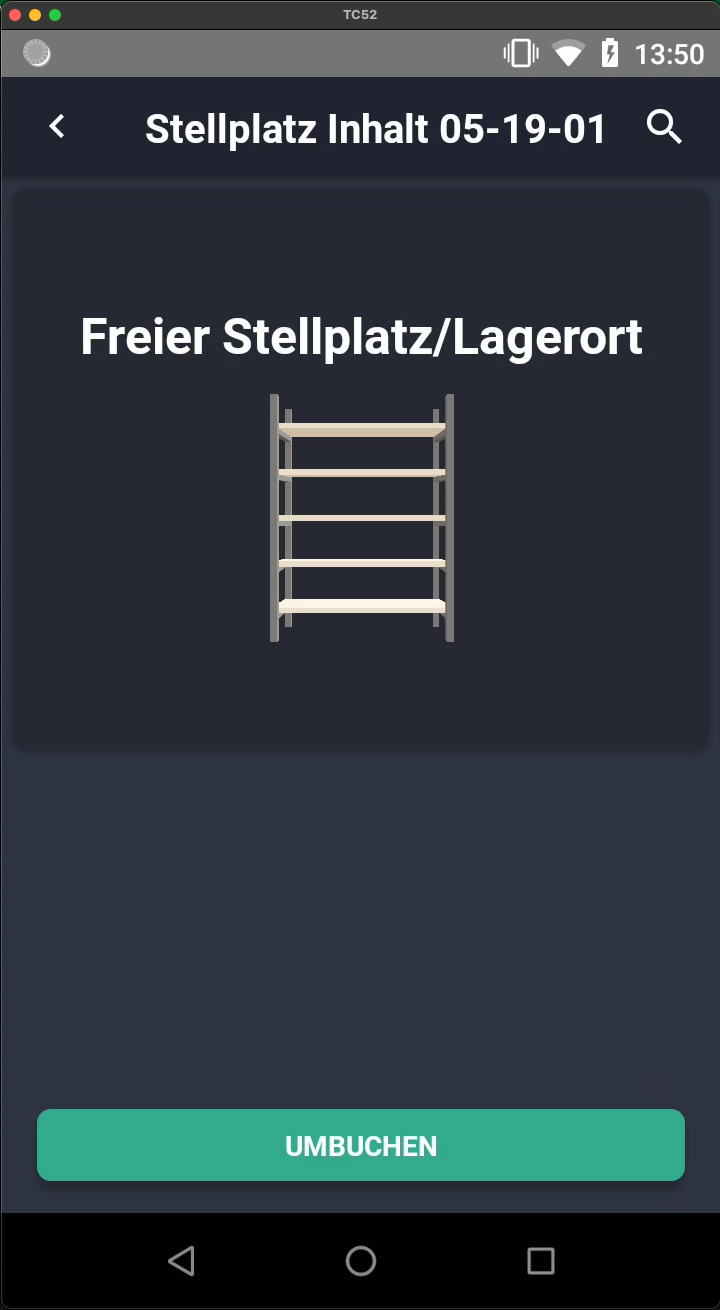
Das System überprüft den Status des Zielstellplatzes und informiert Sie über dessen Verfügbarkeit. Bei einem freien Stellplatz sehen Sie eine grafische Darstellung des Lagerregals, was Ihnen die räumliche Orientierung erleichtert. Diese Visualisierung hilft Ihnen dabei, die korrekte physische Einlagerung durchzuführen und den optimalen Platz zu wählen.
Schritt 8: Umbuchung durchführen
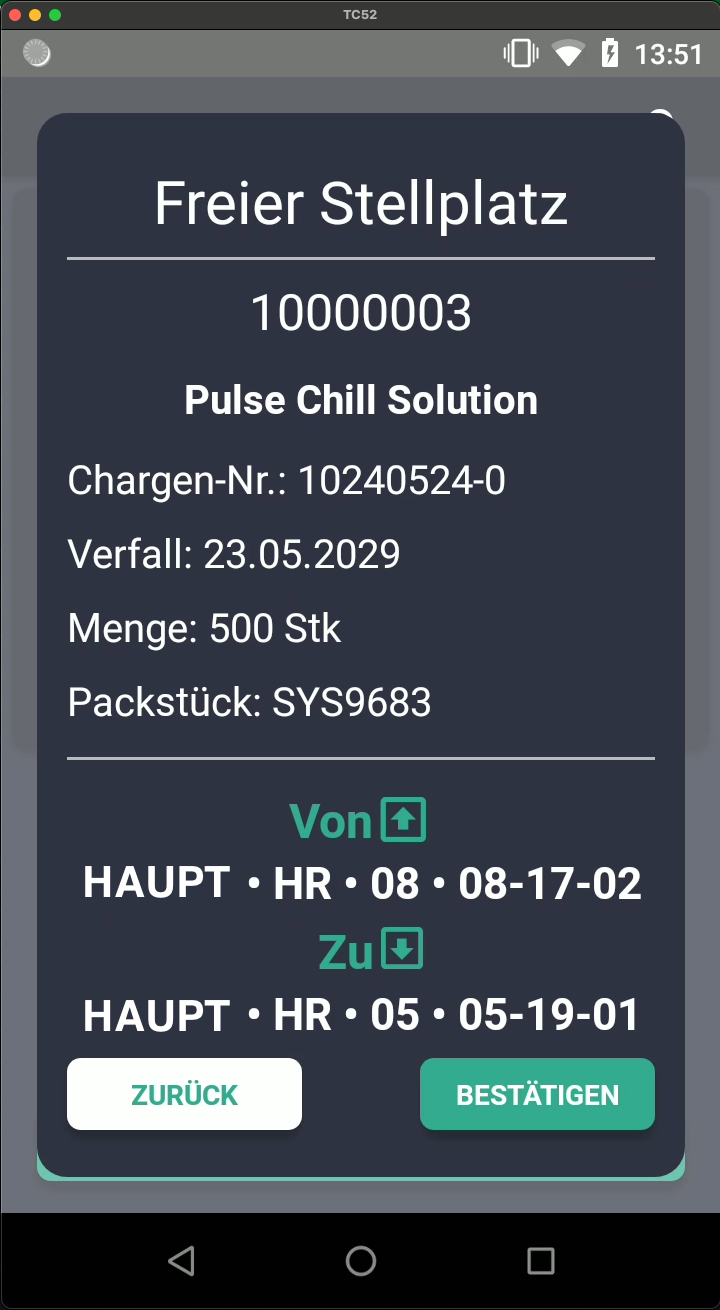
Im letzten Schritt erhalten Sie eine finale Übersicht der gesamten Umbuchung. Das System zeigt Ihnen alle relevanten Details wie Artikelinformationen, Chargen-Nummer, Verfallsdatum, Menge und die Pack-ID an. Sie sehen sowohl den Quellstellplatz (Von) als auch den Zielstellplatz (Zu) mit ihren vollständigen Bezeichnungen. Mit "BESTÄTIGEN" führen Sie die Umbuchung endgültig durch, während "ZURÜCK" Ihnen die Möglichkeit gibt, Änderungen vorzunehmen.
Nach der Bestätigung ist die manuelle Umbuchung abgeschlossen und alle Bestandsbewegungen werden automatisch im System dokumentiert. Sie können anschließend weitere Umbuchungen durchführen oder zu anderen Modulen wechseln.
Hinweis:
Bitte beachten Sie, dass dieses Handbuch eine ergänzende Orientierung bietet, jedoch keine ERP-Einführung ersetzt. Für eine korrekte Nutzung und die passgenaue Abbildung Ihrer betrieblichen Abläufe empfehlen wir die Teilnahme an unseren Schulungen oder Workshops.