
Appearance
Argon+ App Installation & Konfiguration (Installationsdateien) für Zebra Android Geräte
Diese Anleitung beschreibt, wie Sie die mobile App Argon+ als Installationsdatei auf Ihrem Zebra Android-Gerät installieren und für die Verbindung mit Ihrem Argon ERP-System konfigurieren.
Die Argon+ App dient als mobile Ergänzung zu Argon ERP und ermöglicht unter anderem das Scannen von Barcodes.
Wichtiger Hinweis
Die volle Funktionalität, insbesondere das integrierte Hardware-Scanning, ist nur auf kompatiblen Zebra Android-Geräten gewährleistet.
Auf anderen Android-Geräten kann die App möglicherweise installiert werden, aber die Scan-Funktion wird nicht oder nur eingeschränkt funktionieren.
Voraussetzungen
- Ein Zebra Mobilgerät mit Android-Betriebssystem.
- Eine aktive Internetverbindung auf dem Gerät (WLAN oder Mobilfunk).
- Ausreichend freier Speicherplatz für die App.
- Die Berechtigung, Apps aus unbekannten Quellen zu installieren (siehe Schritt 1).
- Wichtig: Die Argon+ Integration muss in Ihrem Argon ERP-System aktiviert und konfiguriert sein. Klären Sie dies mit Ihrem Argon ERP-Administrator.
- Die genaue URL (Adresse) Ihres Argon ERP-Systems (z.B.
https://mein-erp.argon-erp.de).
Wichtige Sicherheitshinweise und Vorabklärungen
Verwaltete Geräte (MDM/EMM)
Viele Zebra-Geräte in Unternehmen werden zentral verwaltet (z.B. über Zebra StageNow, SOTI MobiControl, VMWare Workspace ONE etc.). In solchen Fällen ist die Installation von Apps aus unbekannten Quellen möglicherweise gesperrt oder die App muss durch Ihre IT-Abteilung / Ihren Administrator bereitgestellt werden. Klären Sie dies vorab mit Ihrer IT-Abteilung! Auch die Konfiguration der Serveradresse kann ggf. über das MDM erfolgen.
Schritt-für-Schritt-Anleitung
1. Installation aus unbekannten Quellen zulassen
Damit Android die Installation der Installationsdatei erlaubt, müssen Sie dies in den Systemeinstellungen aktivieren. Der genaue Pfad kann je nach Android-Version und Zebra-Anpassungen leicht variieren:
- Öffnen Sie die Einstellungen (Settings) auf Ihrem Zebra-Gerät.
- Navigieren Sie zu einem Menüpunkt wie:
- Sicherheit (Security)
- Apps & Benachrichtigungen -> Spezieller App-Zugriff -> Apps aus unbekannten Quellen installieren (Apps & notifications -> Special app access -> Install unknown apps)
- Biometrische Daten und Sicherheit -> Unbekannte Apps installieren (Biometrics and security -> Install unknown apps)
- Suchen Sie die App, die Sie zum Herunterladen und Öffnen der Installationsdatei verwenden werden (normalerweise Ihr Browser, z.B. Chrome, oder ein Datei-Manager).
- Tippen Sie auf den Namen der App (z.B. Chrome) und aktivieren Sie die Option "Dieser Quelle vertrauen" oder "Installation von Apps zulassen" (Allow from this source).
2. Argon+ Installationsdateien herunterladen
Versionen werden geladen…
- Öffnen Sie den Webbrowser (z. B. Chrome) auf Ihrem Zebra-Gerät.
- Geben Sie die folgende Adresse in die Adressleiste ein:
https://download.argon-erp.de/app/produktion/
Tipp: Falls Sie diese Anleitung auf dem Gerät lesen, können Sie auch direkt auf den Link tippen.
- Bestätigen Sie den Download, falls eine Sicherheitswarnung angezeigt wird. (Hinweis: Dies ist bei Installationsdateien außerhalb des Play Stores üblich.) Warten Sie anschließend, bis der Download abgeschlossen ist.
3. Heruntergeladene Installationsdatei finden
- Öffnen Sie eine Datei-Manager-App auf Ihrem Zebra-Gerät (z.B. "Dateien", "Files", "Datei-Explorer" oder ein spezifischer Zebra File Browser).
- Navigieren Sie zum Ordner, in dem Downloads gespeichert werden. Dies ist normalerweise der Ordner "Downloads" oder "Download".
- Suchen Sie die heruntergeladene Datei:
argonplus.apk.
4. App installieren
- Tippen Sie auf die Datei
argonplus.apk. - Das System wird Sie fragen, ob Sie diese App installieren möchten. Es zeigt möglicherweise auch die Berechtigungen an, die die App benötigt.
- Lesen Sie die Hinweise und tippen Sie auf "Installieren".
- Warten Sie, bis die Installation abgeschlossen ist. Sie erhalten eine Benachrichtigung wie "App wurde installiert".
5. App öffnen und Berechtigungen erteilen
- Nach der Installation können Sie entweder direkt auf "Öffnen" tippen oder die Argon+ App über das App-Menü (App Drawer) Ihres Geräts suchen und starten.
- Beim ersten Start müssen Sie möglicherweise noch Berechtigungen erteilen (z.B. für Kamera/Scanner, Speicher). Erlauben Sie die angeforderten Berechtigungen, damit die App korrekt funktioniert.
6. App konfigurieren (ERP-Verbindung)
Nach dem ersten Öffnen und Erteilen der Berechtigungen müssen Sie die Adresse Ihres Argon ERP-Systems eingeben, damit die App sich verbinden kann.
- Adresseingabe: Normalerweise sollte direkt ein Eingabefeld für die Serveradresse erscheinen.
- Geben Sie hier die vollständige URL Ihres Argon ERP-Systems ein. Achten Sie auf das korrekte Protokoll (
http://oderhttps://). - Beispiel:
https://mein-erp.argon-erp.de
- Geben Sie hier die vollständige URL Ihres Argon ERP-Systems ein. Achten Sie auf das korrekte Protokoll (
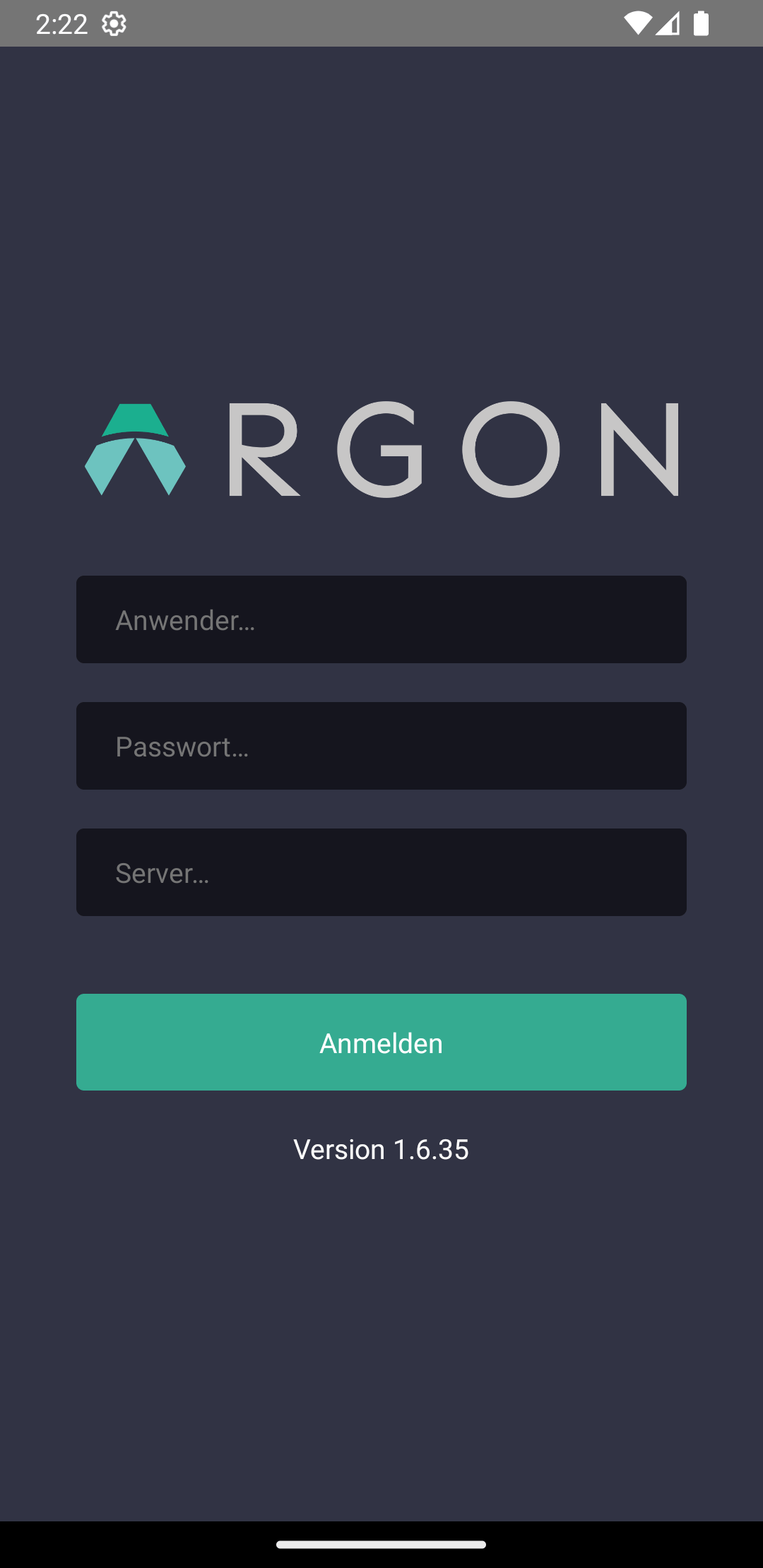
Abbildung 1: Login Bildschirm der Argon+ App.
- Kein Eingabefeld sichtbar? Falls nach dem Start der App kein Eingabefeld für die Adresse erscheint (z.B. nur das Argon-Logo zu sehen ist):
- Drücken und halten Sie das Argon-Logo auf dem Bildschirm für etwa 10 Sekunden.
- Danach sollte das Eingabefeld für die Serveradresse erscheinen. Geben Sie die Adresse wie oben beschrieben ein.
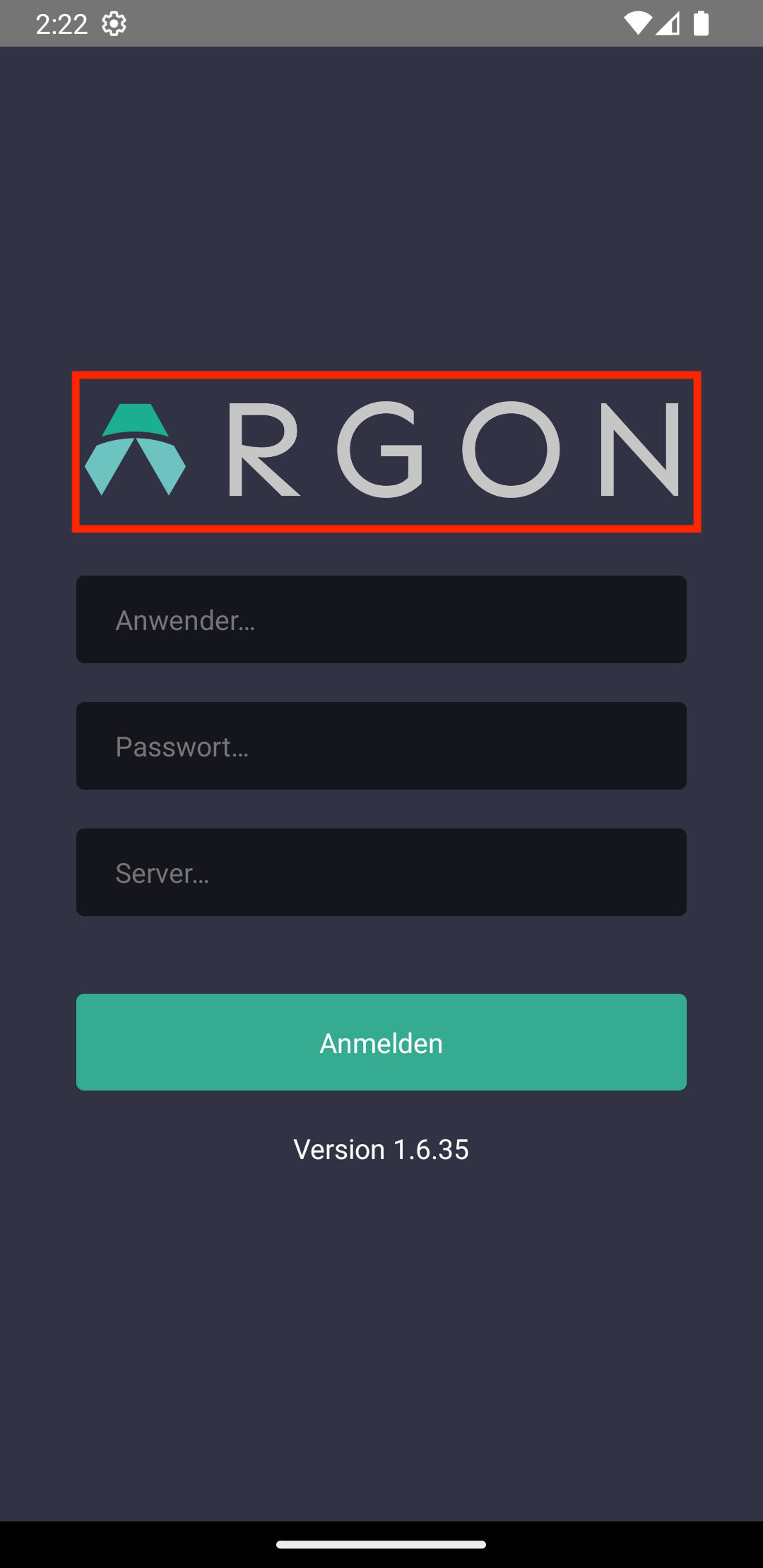
Abbildung 2: Login Bildschirm der Argon+ App mit Markierung für Logo.
- Verbindungstest: Nach Eingabe der Adresse versucht die App, sich mit Ihrem ERP-System zu verbinden. Bei Erfolg sehen Sie die Hauptoberfläche der App.
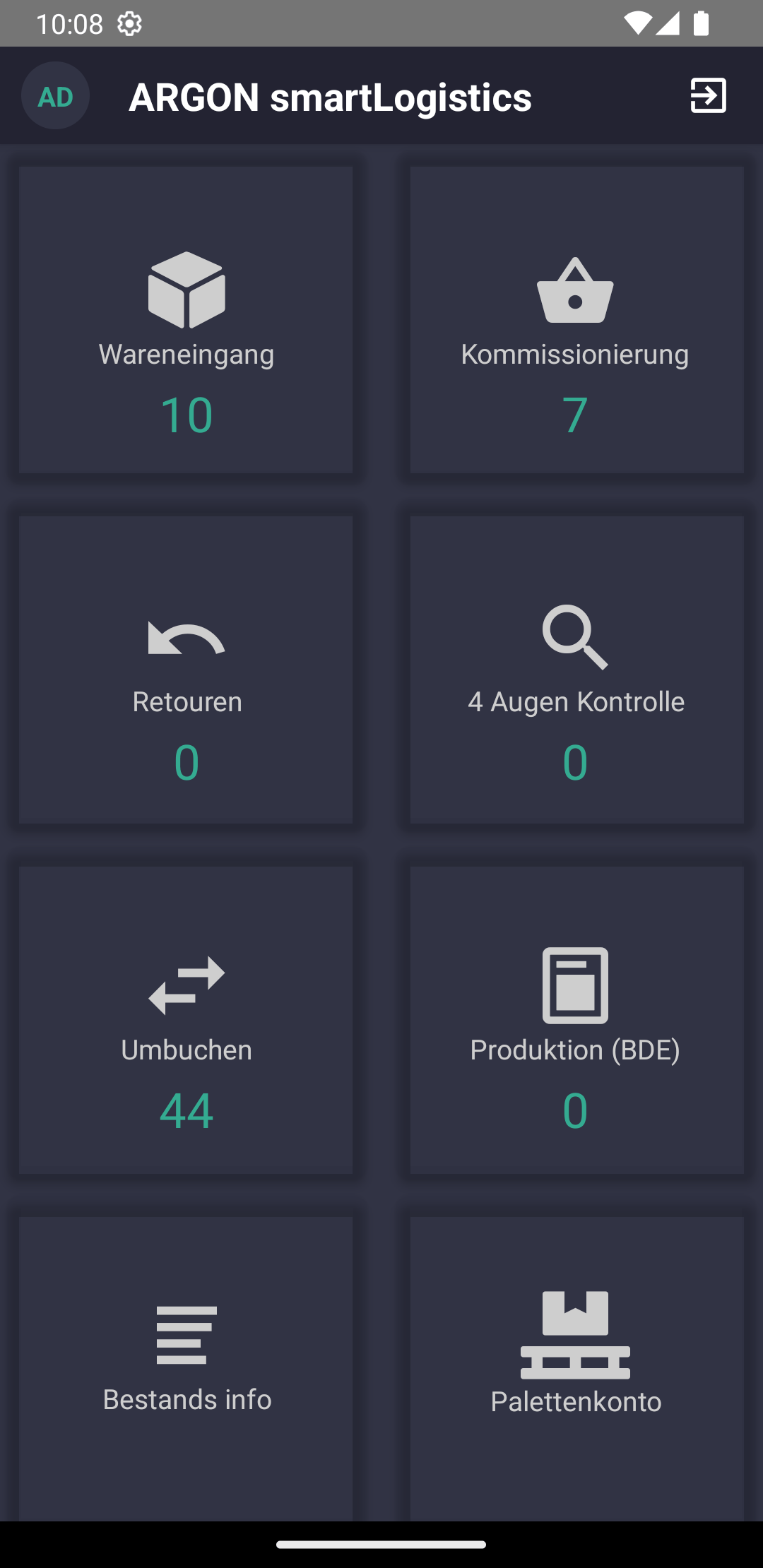
Abbildung 3: Hauptbildschirm der Argon+ App.
Fehlerbehebung und Hinweise
- Installation blockiert: Siehe Sicherheitshinweise und MDM-Hinweis oben. Stellen Sie sicher, dass "Installation aus unbekannten Quellen" aktiviert ist (Schritt 1).
- App nicht gefunden nach Installation: Starten Sie das Gerät neu.
- Keine Verbindung zum ERP:
- Überprüfen Sie die eingegebene Server-URL auf Tippfehler (inkl.
http://oderhttps://). - Stellen Sie sicher, dass das Zebra-Gerät eine aktive und funktionierende Netzwerkverbindung (WLAN/Mobil) hat und das ERP-System über diese Verbindung erreichbar ist (ggf. VPN prüfen).
- Vergewissern Sie sich, dass die Argon+ Integration im ERP-System aktiviert ist (siehe Voraussetzungen).
- Überprüfen Sie die eingegebene Server-URL auf Tippfehler (inkl.
- Scannen funktioniert nicht: Vergewissern Sie sich, dass Sie ein kompatibles Zebra-Gerät verwenden. Überprüfen Sie die App-Berechtigungen in den Android-Einstellungen (Einstellungen -> Apps -> Argon+ -> Berechtigungen). Kontaktieren Sie ggf. den Argon ERP Support.
- Updates: Die Argon+ App wird über diesen Weg nicht automatisch aktualisiert. Um eine neue Version zu installieren, laden Sie die neue Installationsdatei herunter und wiederholen Sie den Installationsprozess (Schritt 3-5). Die Konfiguration (Serveradresse) bleibt normalerweise erhalten.
Bei Problemen oder Fragen zur Installation oder Nutzung der Argon+ App wenden Sie sich bitte an den Argon ERP Support.