
Appearance
Anwenderverwaltung
Die Anwenderverwaltung ist der zentrale Ort, um alle Benutzerkonten in deinem Argon ERP System zu managen. Hier kannst du neue Anwender erstellen, bestehende Profile bearbeiten, Berechtigungen zuweisen und Konten sperren.
Die Übersicht der Anwenderverwaltung
Um zur Anwenderverwaltung zu gelangen, navigiere im Hauptmenü zu Sicherheit > Anwenderverwaltung.
Du siehst eine Liste aller bestehenden Anwender. In der Regel kannst du diese Liste durchsuchen und filtern, um schnell die gewünschte Person zu finden. Von hier aus startest du alle Aktionen wie das Anlegen, Bearbeiten oder Sperren von Nutzern.
Neuen Anwender anlegen
Um einen neuen Anwender hinzuzufügen, klicke in der Übersicht auf die Schaltfläche Hinzufügen (gekennzeichnet durch ein + Symbol).
Kurzanleitung: Die 4 Schritte zum neuen Anwender
Anwenderverwaltung öffnen Navigiere im Hauptmenü zu
Sicherheit > Anwenderverwaltung.Erstellung starten Klicke in der Anwenderübersicht auf die Schaltfläche
Hinzufügen(+).Daten eingeben Fülle die erforderlichen Felder in der Eingabemaske aus.
Speichern Klicke oben rechts auf
Speichern, um den Anwender anzulegen.
Die Eingabemaske im Detail
Die Eingabemaske ist in mehrere Reiter und Bereiche unterteilt. Hier findest du eine Erklärung aller verfügbaren Felder.
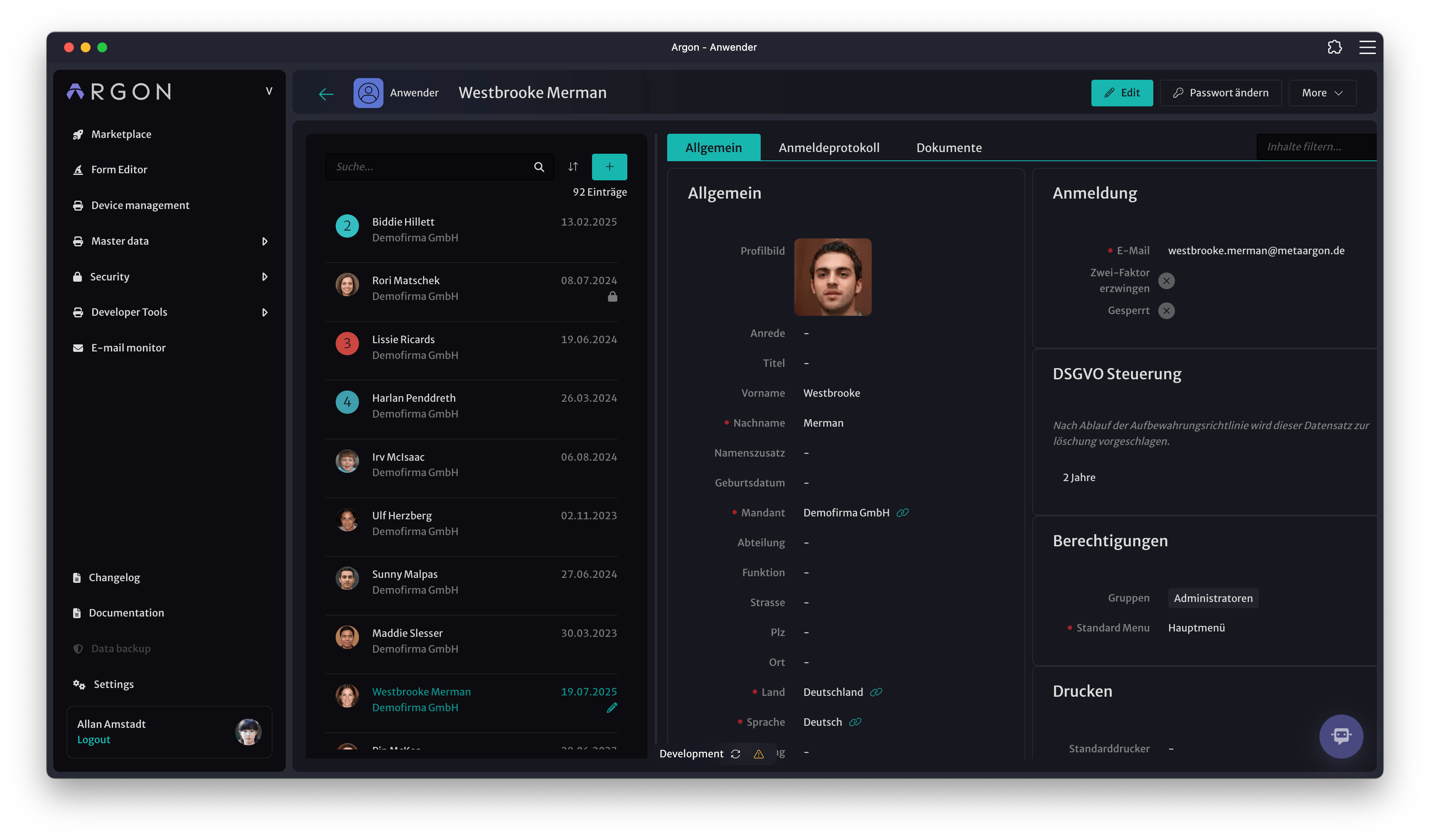
Reiter: Allgemein
- Profilbild: (Optional) Lade ein Bild für den Anwender hoch.
- Anrede, Titel, Vorname, Nachname, Namenszusatz: Die persönlichen Stammdaten.
Nachnameist ein Pflichtfeld. - Geburtsdatum: Wähle das Geburtsdatum aus.
- Mandant: (Pflichtfeld) Wähle den Mandanten aus, dem der Anwender primär zugeordnet ist.
- Abteilung, Funktion: Die organisatorische Zuordnung im Unternehmen.
- Adresse, Land: Die Kontaktdaten.
- Sprache: (Pflichtfeld) Die bevorzugte Sprache für die Benutzeroberfläche.
- Bemerkung: (Optional) Zusätzliche Informationen oder Notizen.
Bereich: Anmeldung
- Id: Eine eindeutige, automatisch generierte ID.
- E-Mail: (Pflichtfeld) Wird für den Login und Systembenachrichtigungen verwendet.
- Zwei-Faktor erzwingen: Macht die Zwei-Faktor-Authentifizierung (2FA) für diesen Account verpflichtend.
- Gesperrt: Sperrt das Konto temporär. Mehr dazu weiter unten.
Bereich: DSGVO Steuerung
- Aufbewahrungsfrist: Legt fest, wie lange die Daten nach Deaktivierung aufbewahrt werden.
Bereich: Berechtigungen
- Gruppen: Definiert, welche Aktionen der Anwender im System durchführen darf.
- Standard Menü: Das Menü-Layout, das dem Anwender standardmäßig angezeigt wird.
Bereich: Drucken
- Standarddrucker / Standard Etikettendrucker: Voreingestellte Drucker für den Anwender.
Abschluss und nächste Schritte
Nach dem Speichern ist der neue Anwender angelegt. Informiere ihn über seine Zugangsdaten und eventuell notwendige erste Schritte (z.B. Passwortänderung).
Anwender bearbeiten
Um die Daten eines bestehenden Anwenders zu ändern (z.B. die Abteilung oder Berechtigungsgruppen anzupassen), gehe wie folgt vor:
- Suche die Person in der Liste der Anwenderverwaltung.
- Klicke auf den Eintrag, um das Profil zu öffnen.
- Es öffnet sich die gleiche Maske wie beim Anlegen. Nimm die gewünschten Änderungen vor.
- Klicke auf
Speichern, um die Änderungen zu übernehmen.
Anwender sperren oder entsperren
Wenn ein Anwender temporär keinen Zugriff auf das System haben soll, kannst du sein Konto sperren, ohne es zu löschen.
- Öffne das Profil des gewünschten Anwenders.
- Navigiere zum Bereich
Anmeldung. - Zum Sperren: Aktiviere die Checkbox
Gesperrt. - Zum Entsperren: Deaktiviere die Checkbox
Gesperrt. - Speichere die Änderung.
Ein gesperrter Anwender kann sich nicht mehr am System anmelden, seine Daten und Verknüpfungen bleiben jedoch vollständig erhalten.