
Appearance
Einrichtung von Google Maps
Information
Um Google Maps in Argon zu integrieren, benötigen Sie ein Google Cloud Platform-Konto und einen aktivierten, korrekt konfigurierten API-Schlüssel. Die Einrichtung erfolgt in zwei Schritten: Zuerst konfigurieren Sie die Google Cloud Platform und erstellen den API-Schlüssel, danach verbinden Sie Google Maps mit Argon.
Schritt 1: Google Cloud Platform konfigurieren und API-Schlüssel erstellen
Google Cloud Platform-Konto erstellen (falls noch nicht vorhanden):
- Besuchen Sie Google Cloud.
- Klicken Sie auf „Kostenlos testen“ oder eine ähnliche Option.
- Folgen Sie den Anweisungen zur Kontoerstellung. Beachten Sie, dass zur Verifizierung in der Regel eine Kreditkarte benötigt wird, auch wenn Sie nur kostenlose Dienste nutzen möchten.
Projekt erstellen oder auswählen:
- Öffnen Sie die Google Cloud Console.
- Erstellen Sie ein neues Projekt über das Projekt-Dropdown-Menü oben oder wählen Sie ein bereits vorhandenes Projekt aus.
Benötigte Google Maps APIs aktivieren:
- Navigieren Sie im linken Menü zu „APIs & Dienste“ > „Bibliothek“.
- Suchen Sie nach den APIs, die Argon benötigt (typischerweise „Maps JavaScript API“, „Geocoding API“, „Places API“, „Directions API“) und aktivieren Sie jede benötigte API für Ihr Projekt.
API-Schlüssel erstellen:
- Gehen Sie im linken Menü zu „APIs & Dienste“ > „Anmeldedaten“.
- Klicken Sie auf „+ Anmeldedaten erstellen“ und wählen Sie „API-Schlüssel“.
- Ein neuer API-Schlüssel wird generiert. Kopieren Sie diesen Schlüssel.
API-Schlüssel einschränken (Sehr wichtig!):
- Klicken Sie auf den Namen des neu erstellten API-Schlüssels in der Liste, um ihn zu bearbeiten.
- Anwendungseinschränkungen: Wählen Sie aus, wie der Schlüssel verwendet werden darf (z. B. „HTTP-Verweis-URLs“ für Webseiten). Geben Sie die spezifischen Einschränkungen an (z. B. Ihre Website-Domain im Format
IhreWebsite.com/*). Dies verhindert, dass der Schlüssel auf fremden Websites verwendet wird. - API-Einschränkungen: Wählen Sie „Schlüssel einschränken“ und markieren Sie nur die APIs, die dieser Schlüssel verwenden darf (die in Schritt 3 aktivierten APIs, z. B. „Maps JavaScript API“, „Geocoding API“ etc.).
- Klicken Sie auf Speichern. Die Einschränkung Ihres Schlüssels ist entscheidend, um Missbrauch und unerwartete Kosten zu verhindern.
Schritt 2: Google Maps in Argon verbinden
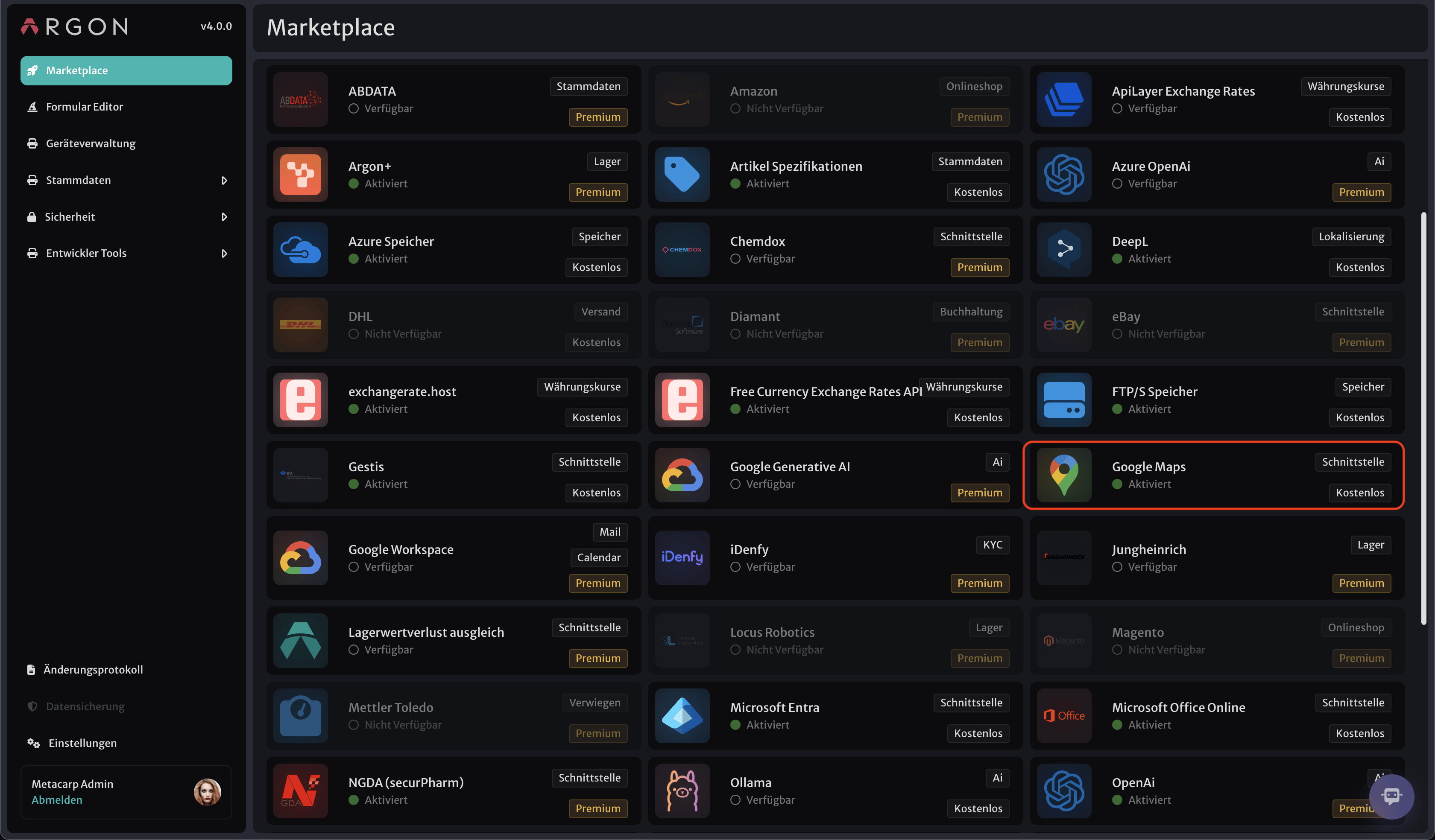
Google Maps im Argon Marketplace auswählen:
- Öffnen Sie den Argon Marketplace.
- Suchen und wählen Sie den Google Maps-Dienst aus.
Dienst aktivieren:
- Klicken Sie auf die Schaltfläche Aktivieren.
API-Schlüssel eingeben:
- Fügen Sie Ihren zuvor erstellten und eingeschränkten Google API-Schlüssel in das dafür vorgesehene Konfigurationsfeld ein.
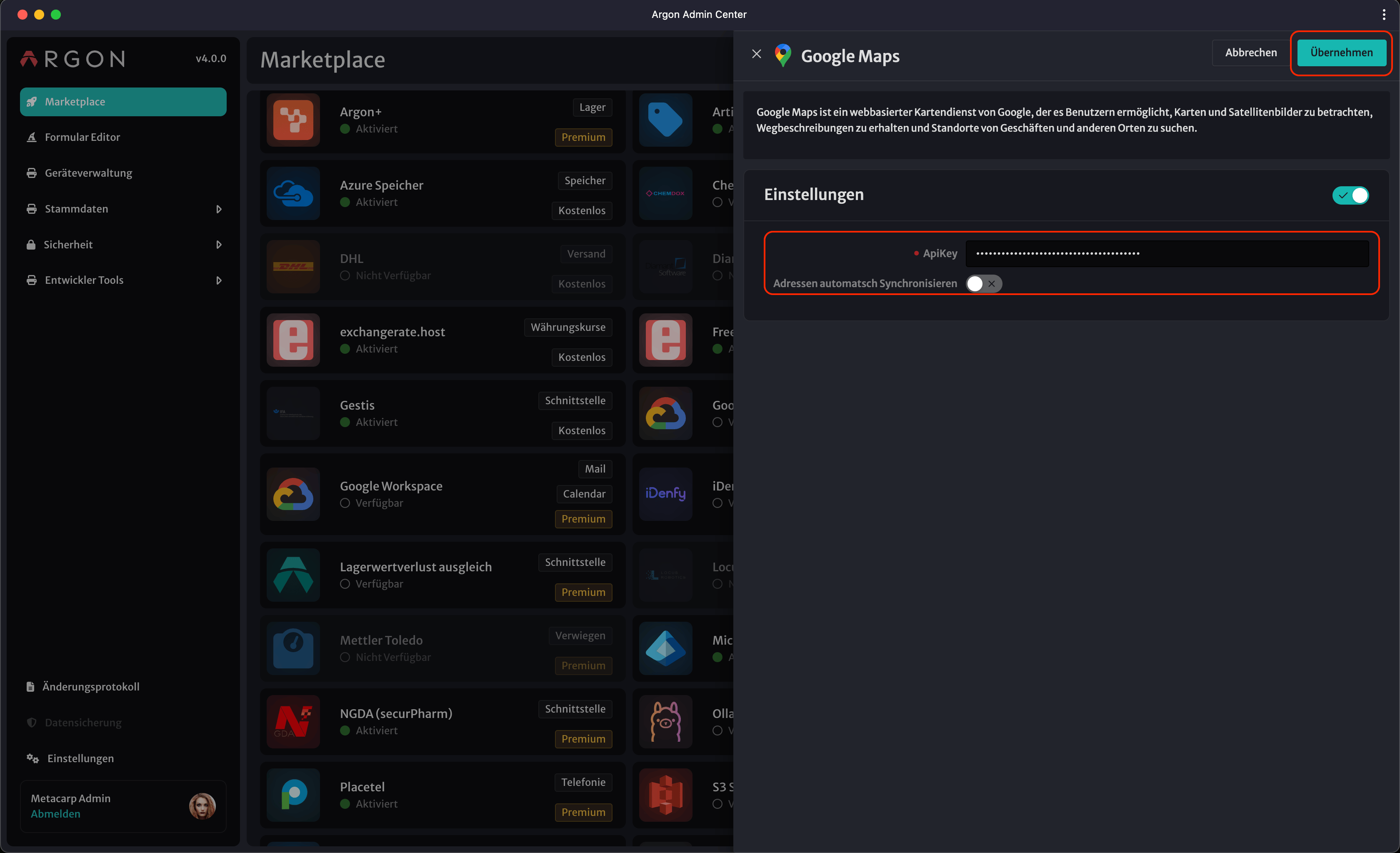
- Fügen Sie Ihren zuvor erstellten und eingeschränkten Google API-Schlüssel in das dafür vorgesehene Konfigurationsfeld ein.
Speichern:
- Klicken Sie auf Speichern. Gegebenenfalls müssen Sie die Anwendung neu starten, damit die Änderungen wirksam werden.