
Appearance
Buchung erstellen
Das Buchung erstellen Modul führt Sie in zwei einfachen Schritten durch die Erfassung neuer Palettenbewegungen. Sie können sowohl Eingänge als auch Ausgänge von Paletten dokumentieren und dabei alle relevanten Details festhalten.
Die mobile Erfassung ermöglicht es Ihnen, Palettenbuchungen direkt beim Warenein- oder -ausgang vorzunehmen. So stellen Sie sicher, dass alle Bewegungen zeitnah und korrekt im System erfasst werden.
Schritt 1: Buchungsdetails eingeben
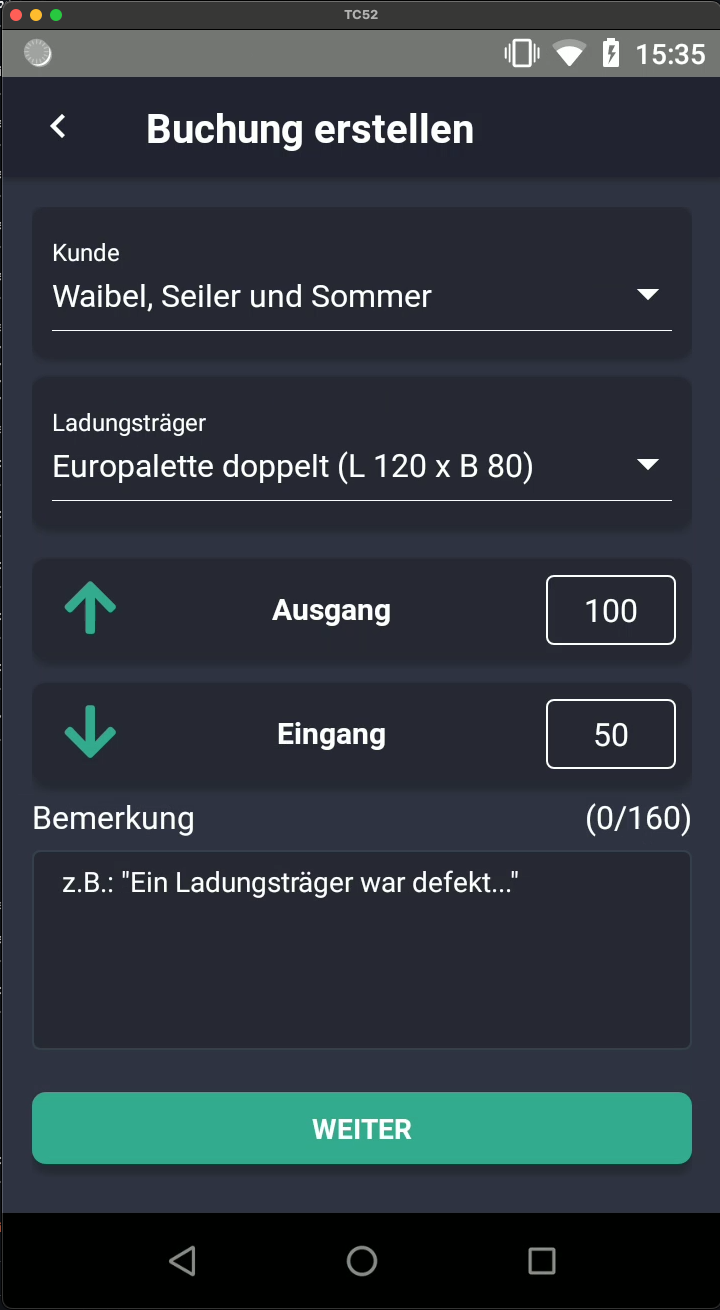
Im ersten Schritt erfassen Sie alle notwendigen Informationen für die Palettenbuchung. Das System führt Sie durch ein übersichtliches Formular mit den wichtigsten Eingabefeldern.
Kunde auswählen: Über das Dropdown-Menü wählen Sie den betreffenden Kunden oder Lieferanten aus. Diese Zuordnung ist wichtig für die korrekte Kontoführung und spätere Abstimmungen.
Ladungsträger festlegen: Sie bestimmen den Palettentyp, um den es sich handelt. Das System unterstützt verschiedene Standardtypen wie Europaletten in unterschiedlichen Ausführungen. Die genaue Spezifikation (z.B. "Europalette doppelt L 120 x B 80") stellt sicher, dass bei der Abstimmung keine Missverständnisse entstehen.
Mengen erfassen: Die Eingabe erfolgt getrennt nach Ausgang und Eingang. Mit den grünen Pfeilen wird die Richtung der Palettenbewegung visualisiert. Sie tragen die jeweiligen Mengen in die entsprechenden Felder ein - Ausgänge für Paletten, die Sie an den Partner liefern, Eingänge für Paletten, die Sie erhalten.
Bemerkung hinzufügen: Das Bemerkungsfeld ermöglicht es Ihnen, wichtige Zusatzinformationen zu dokumentieren. Dies können Hinweise zu beschädigten Paletten, Sondervereinbarungen oder andere relevante Details sein. Die Zeichenbegrenzung (0/160) zeigt Ihnen den verfügbaren Platz an.
Mit "WEITER" gelangen Sie zur Zusammenfassung und Bestätigung der Buchung.
Schritt 2: Buchung abschließen
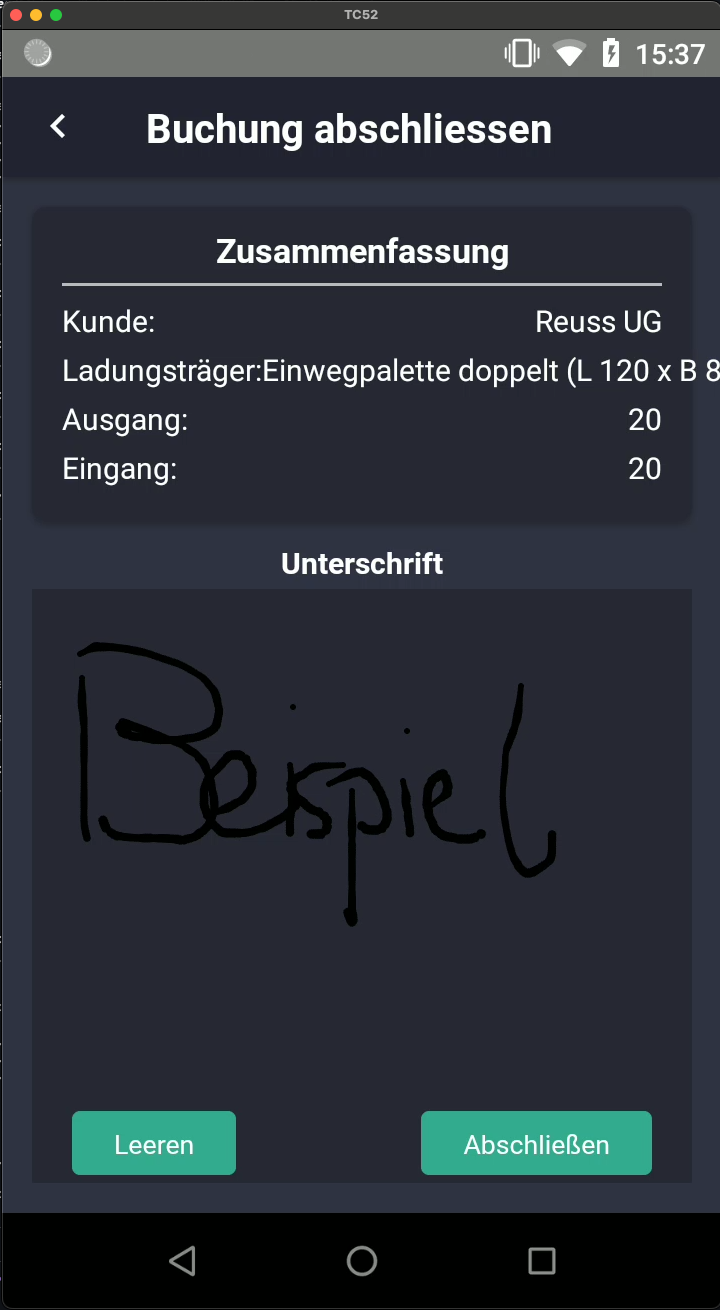
Der zweite Schritt zeigt Ihnen eine übersichtliche Zusammenfassung aller eingegebenen Daten. Sie können noch einmal alle Details überprüfen, bevor Sie die Buchung final bestätigen.
Zusammenfassung prüfen: Das System zeigt Ihnen kompakt alle Buchungsdetails: den ausgewählten Kunden, den Ladungsträgertyp sowie die gebuchten Ausgangs- und Eingangsmengen. Diese Übersicht ermöglicht eine schnelle Kontrolle der Eingaben.
Unterschrift leisten: Ein besonderes Feature ist die digitale Unterschriftsfunktion. Sie können direkt auf dem Display unterschreiben, was besonders bei der mobilen Erfassung vor Ort praktisch ist. Die Unterschrift dient als Bestätigung und kann bei Bedarf für die Dokumentation verwendet werden.
Buchung finalisieren: Mit dem Button "Abschließen" wird die Buchung endgültig im System gespeichert. Alternativ können Sie mit "Leeren" die Unterschrift löschen und erneut unterzeichnen, falls Sie sich verschrieben haben.
Nach dem Abschluss wird die Buchung sofort im Palettenkonto verbucht und steht für Auswertungen und Abstimmungen zur Verfügung. Das System kehrt automatisch zur Übersicht zurück, sodass Sie bei Bedarf weitere Buchungen erfassen können.
Hinweis:
Bitte beachten Sie, dass dieses Handbuch eine ergänzende Orientierung bietet, jedoch keine ERP-Einführung ersetzt. Für eine korrekte Nutzung und die passgenaue Abbildung Ihrer betrieblichen Abläufe empfehlen wir die Teilnahme an unseren Schulungen oder Workshops.