
Appearance
Inventur erstellen
Neue Inventur systematisch anlegen
Sie erstellen neue Inventuren über einen zweistufigen Assistenten, der Sie durch die notwendigen Konfigurationen führt. Das System erfasst die grundlegenden Inventurdaten und die betroffenen Lagerbereiche für eine vollständige Bestandserfassung.
Schritt 1: Inventurdaten
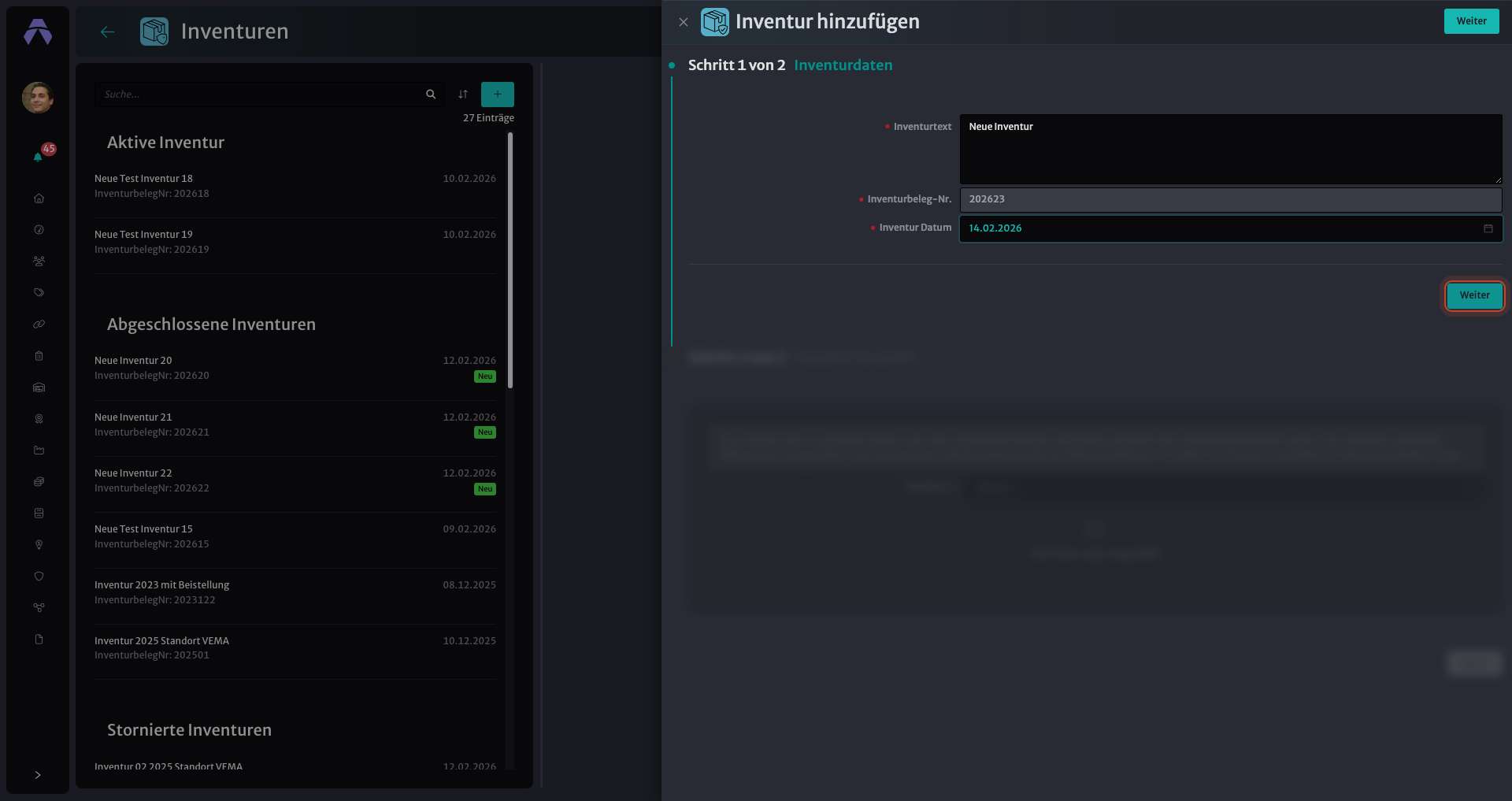 Abbildung 1: Eingabe der grundlegenden Inventur-Informationen.
Im ersten Schritt legen Sie die Basisdaten der Inventur fest. Der Inventurtext dient als beschreibende Bezeichnung, die Ihnen später in der Übersicht hilft, die Inventur schnell zu identifizieren. Sie können hier den Zweck oder Anlass der Bestandserfassung dokumentieren.
Die Inventurbeleg-Nr. wird automatisch vom System generiert und dient der eindeutigen Identifikation. Diese Nummer verwenden Sie später für Referenzen und in der Dokumentation. Das System stellt sicher, dass jede Inventur eine einmalige Belegnummer erhält.
Das Inventur Datum bestimmt den Stichtag der Bestandserfassung. Dieses Datum ist entscheidend für die buchhalterische Zuordnung und sollte dem tatsächlichen Zähldatum entsprechen. Sie wählen es über einen Kalender-Dialog aus, der Ihnen die komfortable Auswahl ermöglicht.
Schritt 2: Standort und Lager
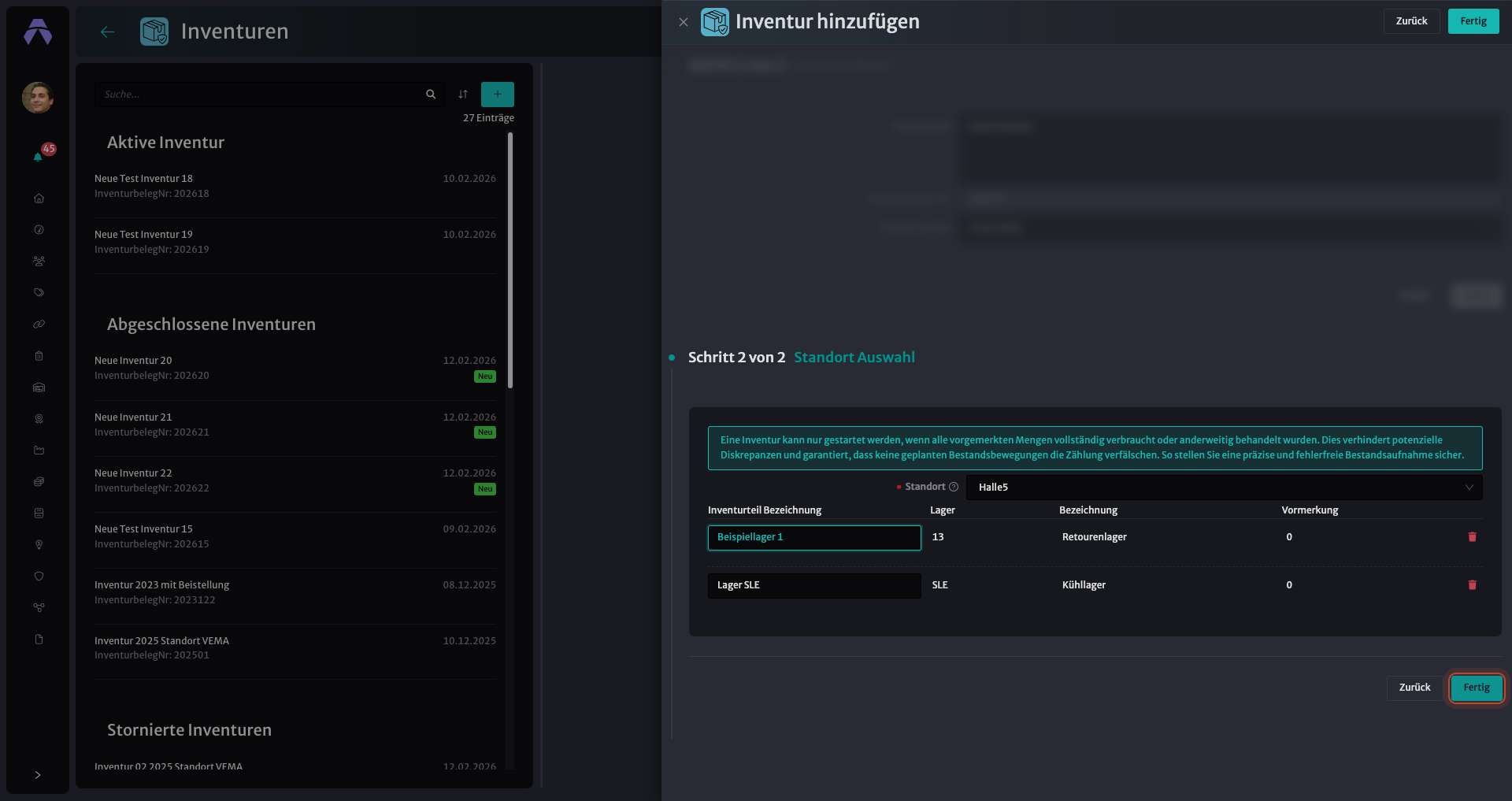 Abbildung 2: Auswahl der zu inventarisierenden Lagerbereiche.
Im zweiten Schritt definieren Sie, welche Lagerbereiche in die Inventur einbezogen werden sollen. Diese Auswahl ist flexibel und ermöglicht Ihnen sowohl vollständige Lagerinventuren als auch gezielte Teilerfassungen einzelner Bereiche.
Standort wählen Sie zunächst aus, um den räumlichen Bereich der Inventur festzulegen. Diese Vorgabe grenzt die nachfolgend verfügbaren Lager auf diesen Standort ein und strukturiert Ihre Bestandserfassung räumlich.
Die Inventurteil Bezeichnung erfassen Sie für jeden einbezogenen Lagerbereich individuell. Diese Beschreibung hilft Ihnen später bei der Organisation der Zählung und ermöglicht eine klare Zuordnung der Verantwortlichkeiten.
Lager wählen Sie aus der Liste der am Standort verfügbaren Lager aus. Das System zeigt Ihnen dabei auch die Anzahl der zugeordneten Artikel an, sodass Sie den Umfang der Zählung abschätzen können.
Die Bezeichnung gibt Ihnen zusätzliche Informationen zum Lagertyp - etwa ob es sich um ein Hauptlager, Retourenlager oder Kühllager handelt. Die Vormerkung zeigt an, ob bereits andere Prozesse auf dieses Lager zugreifen.
Sie können mehrere Lagerbereiche zur Inventur hinzufügen, indem Sie die entsprechenden Zeilen konfigurieren. Jeder Bereich wird später in der Lagerübersicht als eigene Karte dargestellt und kann unabhängig gezählt werden.
Hinweis zur Vollständigkeit
Eine Inventur kann erst gestartet werden, wenn alle vorgemerkten Mengen vollständig verbraucht oder anderweitig behandelt wurden. Dies verhindert Diskrepanzen und garantiert eine präzise und fehlerfreie Bestandsaufnahme. Das System prüft dies automatisch und weist Sie auf eventuelle Konflikte hin.
Inventur fertigstellen
Nach Abschluss beider Schritte legt das System die Inventur an und zeigt Ihnen die Lagerübersicht mit allen konfigurierten Bereichen. Von hier aus starten Sie die eigentliche Zählung über die Zähllisten der einzelnen Lagerbereiche.
Der strukturierte Ansatz stellt sicher, dass alle notwendigen Informationen erfasst sind und Sie die Inventur systematisch durchführen können. Die klare Trennung zwischen Inventurdaten und Lagerauswahl ermöglicht Ihnen eine flexible und bedarfsgerechte Konfiguration.
Hinweis:
Bitte beachten Sie, dass dieses Handbuch eine ergänzende Orientierung bietet, jedoch keine ERP-Einführung ersetzt. Für eine korrekte Nutzung und die passgenaue Abbildung Ihrer betrieblichen Abläufe empfehlen wir die Teilnahme an unseren Schulungen oder Workshops.