
Appearance
Drucker einrichten
Diese Anleitung führt Sie durch die notwendigen Schritte, um einen Drucker über Argon Connect in Ihrer Argon ERP Umgebung einzurichten und zu konfigurieren. Argon Connect fungiert als Brücke zwischen Ihrer lokalen Drucker-Infrastruktur und der Argon ERP Cloud.
Voraussetzungen
Stellen Sie sicher, dass die folgenden Punkte erfüllt sind, bevor Sie beginnen:
- Drucker betriebsbereit: Der Drucker muss auf dem Computer, auf dem Argon Connect installiert wird, bereits vollständig eingerichtet sein (Betriebssystem-Treiber installiert und funktionsfähig).
- Argon ERP Admin-Rechte: Sie benötigen Administratorrechte im Argon ERP Admin Center.
- Argon Connect Host-Computer: Der Computer, auf dem Argon Connect läuft, muss eingeschaltet und stabil mit dem Netzwerk verbunden sein, damit Druckaufträge verarbeitet werden können.
Argon Connect Herunterladen
Laden Sie den passenden Installer für das Betriebssystem des Computers herunter, der als Druckserver dienen soll:
- Windows Installer
- Linux Installer (zip)
- macOS Installer (zip) (Experimentell)
Schritt 1: Gateway in Argon ERP erstellen
Ein Gateway stellt die sichere Verbindung zwischen Ihrer Argon ERP Cloud-Umgebung und dem lokalen Argon Connect Client her.
- Admin Center öffnen: Geben Sie
Admin Centerin die globale Suche von Argon ERP ein und öffnen Sie es. - Zur Geräteverwaltung navigieren: Klicken Sie im Admin Center in der Seitenleiste auf den Menüpunkt Geräteverwaltung.
- Gateway hinzufügen: Klicken Sie im Bereich Gateways auf + Gateway hinzufügen.
- Gateway benennen: Geben Sie einen aussagekräftigen Namen (z.B. "Drucker-PC Büro Meier") und optional eine Beschreibung für das Gateway ein. Klicken Sie auf Erstellen.
- Host und Token kopieren: Das System zeigt die generierten Verbindungsdaten an. Kopieren und speichern Sie die Werte für
HostundTokensicher. Sie benötigen diese im nächsten Schritt zur Konfiguration von Argon Connect. Nutzen Sie am besten die bereitgestellten Kopieren-Buttons.
Schritt 2: Argon Connect installieren und konfigurieren
Installieren Sie den zuvor heruntergeladenen Argon Connect Client auf dem Computer, an den Ihre Drucker angeschlossen sind (oder der Netzwerkzugriff darauf hat). Verwenden Sie die im vorherigen Schritt erhaltenen Host- und Token-Werte.
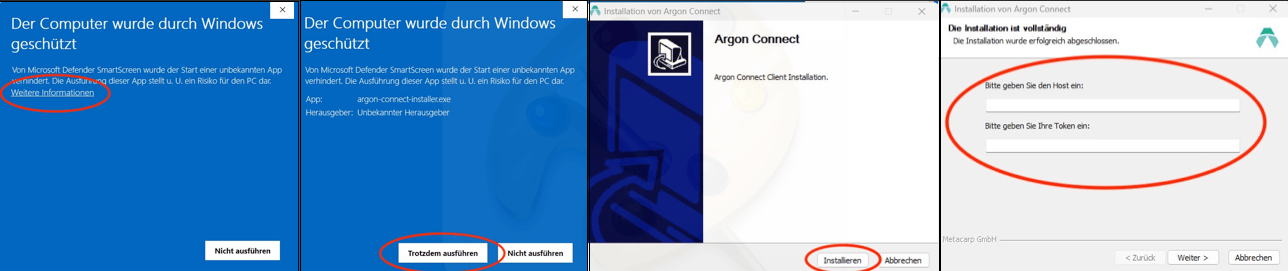
- Installer ausführen: Starten Sie die heruntergeladene
.exe-Datei (argon-connect-installer.exe). - Windows SmartScreen-Warnung (optional): Windows zeigt möglicherweise eine Sicherheitswarnung an ("Der Computer wurde durch Windows geschützt").
- Klicken Sie auf Weitere Informationen.
- Klicken Sie anschließend auf Trotzdem ausführen, um die Installation zu starten.
- Installation starten: Klicken Sie im Argon Connect Installer auf Installieren.
- Host und Token eingeben: Der Installer fordert Sie nun zur Eingabe von Host und Token auf. Fügen Sie die zuvor kopierten Werte aus dem Argon ERP Admin Center in die entsprechenden Felder ein.
- Verbindung herstellen: Klicken Sie auf Verbinden. Der Installer stellt die Verbindung zum Gateway her und schließt die Installation ab. Argon Connect wird normalerweise als Dienst eingerichtet und automatisch gestartet.
Schritt 3: Drucker in Argon ERP hinzufügen
Nachdem Argon Connect installiert, konfiguriert und mit dem Gateway verbunden ist, können Sie die Drucker hinzufügen, die über diesen Computer erreichbar sind.
- Zur Geräteverwaltung zurückkehren: Gehen Sie zurück zum Admin Center > Geräteverwaltung in Argon ERP.
- Gerätesuche starten: Warten Sie einen Moment, bis das Gateway als verbunden angezeigt wird. Klicken Sie dann im Abschnitt Geräte auf den Button Nach Geräten suchen. Argon ERP kommuniziert nun über das Gateway mit Argon Connect, um die verfügbaren Drucker aufzulisten.
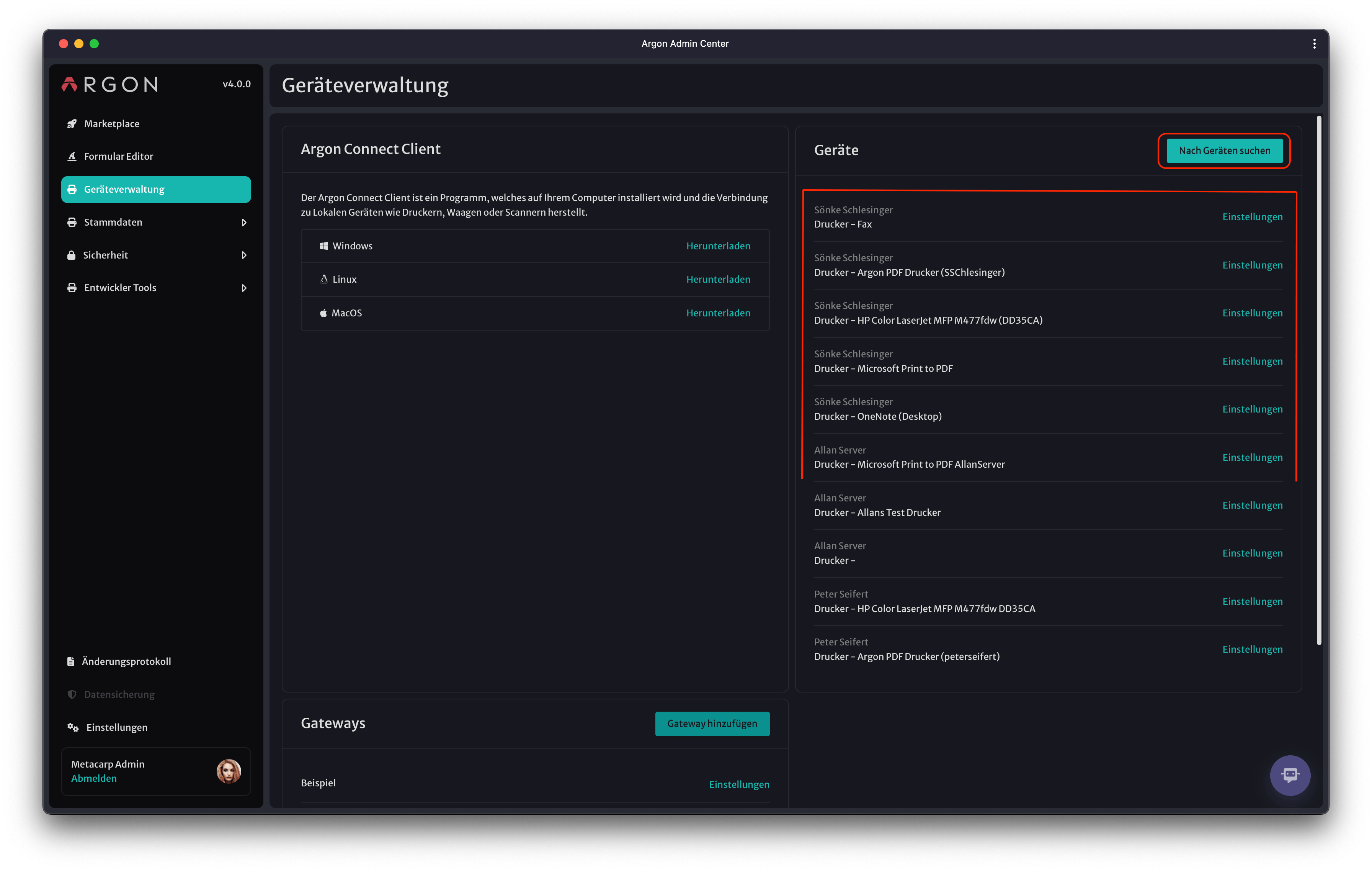
- Drucker aktivieren: Die gefundenen Drucker erscheinen in der Liste. Aktivieren Sie die gewünschten Drucker, indem Sie den Schalter in der Spalte "Aktiv" umlegen. Nur aktivierte Drucker können in Argon ERP ausgewählt werden.
Schritt 4: Standarddrucker festlegen (Optional)
Sie können Standarddrucker für allgemeine Ausdrucke und/oder spezielle Etikettenausdrucke definieren, um den Druckprozess zu beschleunigen.
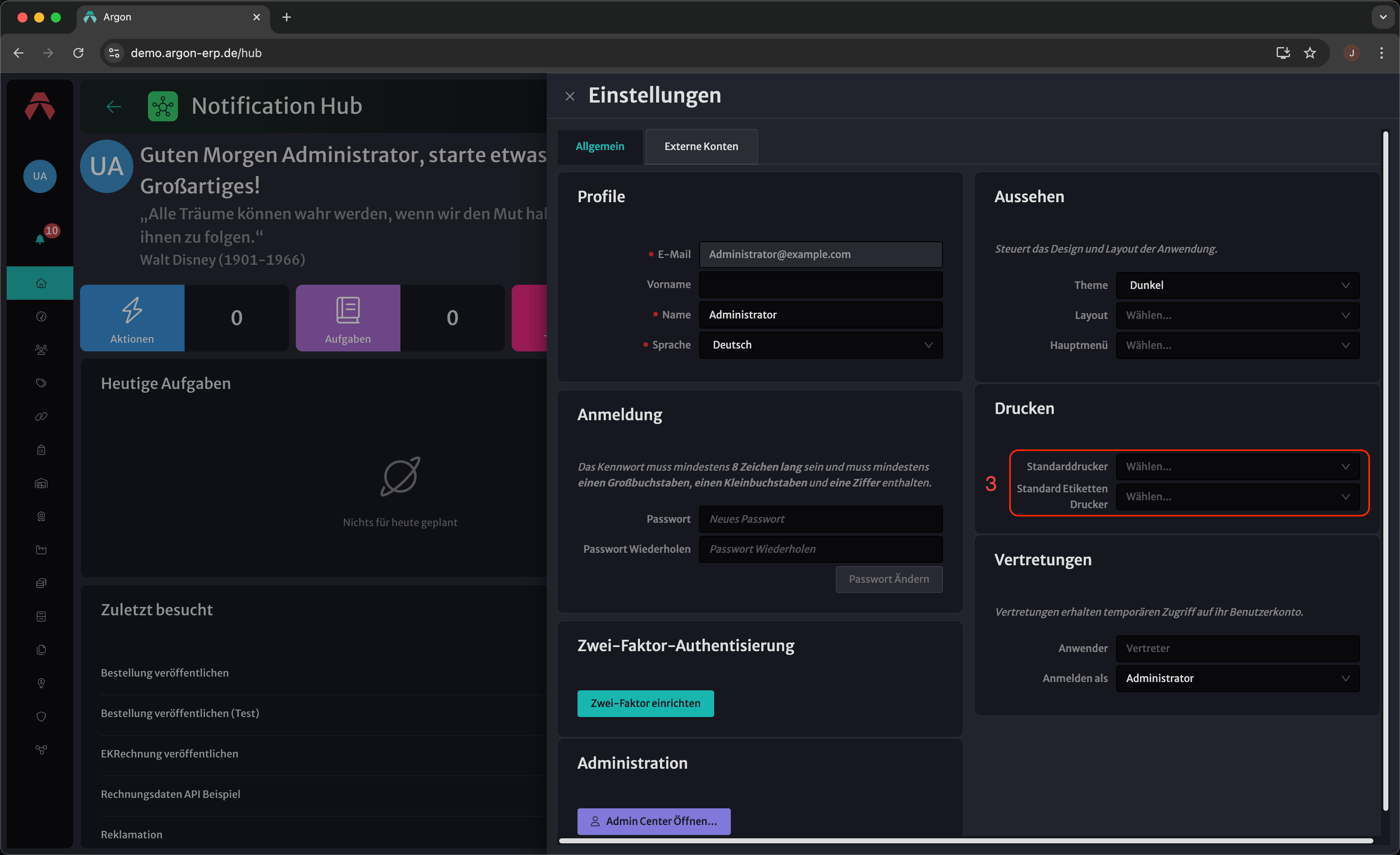
- Globale Einstellungen öffnen: Klicken Sie auf das Zahnrad-Symbol (Einstellungen) in der Hauptnavigation von Argon ERP.
- Druckeinstellungen aufrufen: Navigieren Sie zum Tab Allgemein und scrollen Sie zum Abschnitt Drucken.
- Standarddrucker auswählen:
- Wählen Sie im Dropdown-Menü Standarddrucker den Drucker für allgemeine Dokumente aus.
- Wählen Sie im Dropdown-Menü Standard Etiketten Drucker den Drucker für Etiketten aus.
- Die Liste enthält alle zuvor in der Geräteverwaltung aktivierten Drucker.
- Speichern: Klicken Sie auf Speichern, um die Änderungen zu übernehmen.
FAQ
Q: Kann das gleiche Token auf mehreren Servern verwendet werden?
A: Nein, ein Token kann immer nur von einer Argon Connect Instanz gleichzeitig verwendet werden. Wird das Token auf einem weiteren Server genutzt, verliert die erste Instanz die Verbindung.
Q: Muss Argon Connect dauerhaft laufen?
A: Ja, Argon Connect muss auf dem Host-Computer dauerhaft als Dienst oder Anwendung laufen, damit Druckaufträge aus Argon ERP verarbeitet werden können.
Q: Können mehrere Drucker über einen Argon Connect Host bereitgestellt werden?
A: Ja, alle auf dem Host-Computer installierten und funktionsfähigen Drucker können über Argon Connect bereitgestellt und in Argon ERP aktiviert werden.
Q: Kann ich Argon Connect auf mehreren Computern gleichzeitig betreiben?
A: Ja, Sie können beliebig viele Gateways (und damit Argon Connect Instanzen) in Ihrer Argon ERP Umgebung anlegen und betreiben. Jeder Computer benötigt jedoch ein eigenes Gateway und ein eigenes Token.
Q: Wie kann ich ein vergessenes oder verlorenes Token erneut anzeigen?
A: Sie können das Token jederzeit im Admin Center unter Geräteverwaltung > Gateways einsehen. Wählen Sie das entsprechende Gateway aus, um das zugehörige Token anzuzeigen.
Q: Was passiert, wenn ich den Host-Computer wechsle oder neu aufsetze?
A: Installieren Sie Argon Connect auf dem neuen Computer und verwenden Sie das bestehende oder ein neues Gateway/Token. Entfernen Sie anschließend das alte Gateway im Admin Center, um die Übersicht zu behalten.
Q: Werden USB- und Netzwerkdrucker gleichermaßen unterstützt?
A: Ja, Argon Connect erkennt alle Drucker, die auf dem Host-Computer korrekt installiert und funktionsfähig sind – unabhängig davon, ob sie per USB, Netzwerk oder anders angebunden sind.
Q: Wie kann ich Argon Connect aktualisieren?
A: Laden Sie die aktuelle Version von Argon Connect herunter und führen Sie die Installation auf dem Host-Computer erneut durch. Die Konfiguration bleibt in der Regel erhalten, dennoch empfiehlt es sich, Host und Token bereitzuhalten.
Q: Ist eine Internetverbindung für den Druckvorgang erforderlich?
A: Ja, da Argon Connect als Brücke zwischen Ihrer lokalen Infrastruktur und der Argon ERP Cloud fungiert, ist eine stabile Internetverbindung notwendig.
Q: Kann ich einen Drucker mehreren Gateways zuweisen?
A: Nein, ein Drucker kann immer nur über das Gateway/den Host bereitgestellt werden, an dem er installiert ist. Sie können jedoch denselben Drucker auf mehreren Computern installieren und jeweils ein eigenes Gateway anlegen.
Fehlerbehebung
Hier sind einige häufige Probleme und deren mögliche Lösungen:
Gateway nicht verbunden (im Admin Center):
- Netzwerk: Überprüfen Sie die Netzwerkverbindung des Computers, auf dem Argon Connect läuft. Ist er online?
- Argon Connect Dienst: Läuft der Argon Connect Dienst/die Anwendung auf dem Host-Computer? Starten Sie ihn ggf. neu. (Unter Windows:
services.mscsuchen, "Argon Connect" finden; unter Linux:sudo systemctl status argon-connect). - Firewall: Blockiert eine lokale Firewall oder eine Netzwerk-Firewall die ausgehende Verbindung von Argon Connect zum
Host(normalerweise Port 443, HTTPS)? - Host/Token: Wurden Host und Token korrekt in Argon Connect eingegeben? Überprüfen Sie die Konfigurationsdatei von Argon Connect (der Speicherort variiert je nach OS) oder installieren Sie es neu mit den korrekten Daten.
Drucker werden bei "Nach Geräten suchen" nicht gefunden:
- Gateway verbunden? Stellen Sie sicher, dass das Gateway im Admin Center als verbunden angezeigt wird.
- Drucker im OS: Ist der Drucker auf dem Host-Computer korrekt installiert, eingeschaltet und funktionsfähig? Können Sie eine Testseite vom Host-Betriebssystem aus drucken?
- Argon Connect Neustart: Starten Sie den Argon Connect Dienst/die Anwendung neu und versuchen Sie die Suche erneut.
- Berechtigungen (Linux/macOS): Hat der Benutzer, unter dem Argon Connect läuft, ausreichende Berechtigungen, um auf die Druckerinformationen zuzugreifen?
Drucker ist in Argon ERP vorhanden, aber Druckaufträge schlagen fehl:
- Druckerstatus im OS: Überprüfen Sie den Druckerstatus auf dem Host-Computer (Offline, Papierstau, Toner leer etc.).
- Argon Connect läuft? Ist der Argon Connect Dienst/die Anwendung noch aktiv?
- Netzwerkstabilität: Gibt es Netzwerkprobleme zwischen Argon ERP und dem Gateway oder zwischen dem Gateway und dem Drucker?
Drucker ist in der Liste, aber nicht auswählbar (z.B. in den Einstellungen):
- Aktiviert? Stellen Sie sicher, dass der Drucker in der Geräteverwaltung > Geräte aktiviert ist (siehe Schritt 3).