
Appearance
Schulung: Systemgrundlagen & Menü-Bedienung
ARGON NEXT – Schulungsunterlage
Kick-Off: Systemeinführung & CRM-Grundlagen: Navigation · Interessenten · Lead Management · Aufgaben
| Phase | Phase 1 – Grundlagen & Erstkonfiguration |
| Zielgruppe | Alle Anwender |
| Dauer | ca. 2–2,5 Stunden |
| Produkt | ARGON NEXT – CRM-Modul |
| Stand | Juni 2026 |
| Kontakt | Metacarp GmbH | s.hein@metacarp.de |
Lernziele
Nach dieser Kick-Off-Schulung können Sie:
- Sich in ARGON NEXT anmelden und Ihr Passwort eigenständig ändern
- Die Benutzeroberfläche einrichten (Erscheinungsbild, Sidebar, Animation)
- Mehrere Browser-Tabs öffnen und die Seitenaktualisierung gezielt einsetzen
- Die globale Suche (Strg + Leertaste) effizient nutzen
- Den Aufbau des Systems (Menüstruktur, Dashboard, Aktivitäten-Feed) verstehen
- Interessenten anlegen, bearbeiten, mit Tags versehen und in Kunden umwandeln
- Pipelines im Lead Management anlegen und Leads darin verwalten
- Aufgaben im Kontext eines Leads erstellen und nachverfolgen
Anmeldung & Ersteinrichtung
2.1 Anmeldung
Die Anmeldung erfolgt über den Browser (empfohlen: Chrome oder Edge). Öffnen Sie die ARGON NEXT-Adresse Ihres Unternehmens und melden Sie sich mit Ihrer persönlichen E-Mail-Adresse und dem initialen Passwort an.
Browser-Hinweis
Firefox funktioniert ebenfalls einwandfrei. Safari kann vereinzelt zu abweichenden Darstellungen führen – in diesem Fall bitte dem Metacarp-Team melden.
2.2 Passwort ändern
Ändern Sie Ihr Passwort bei der ersten Anmeldung sofort:
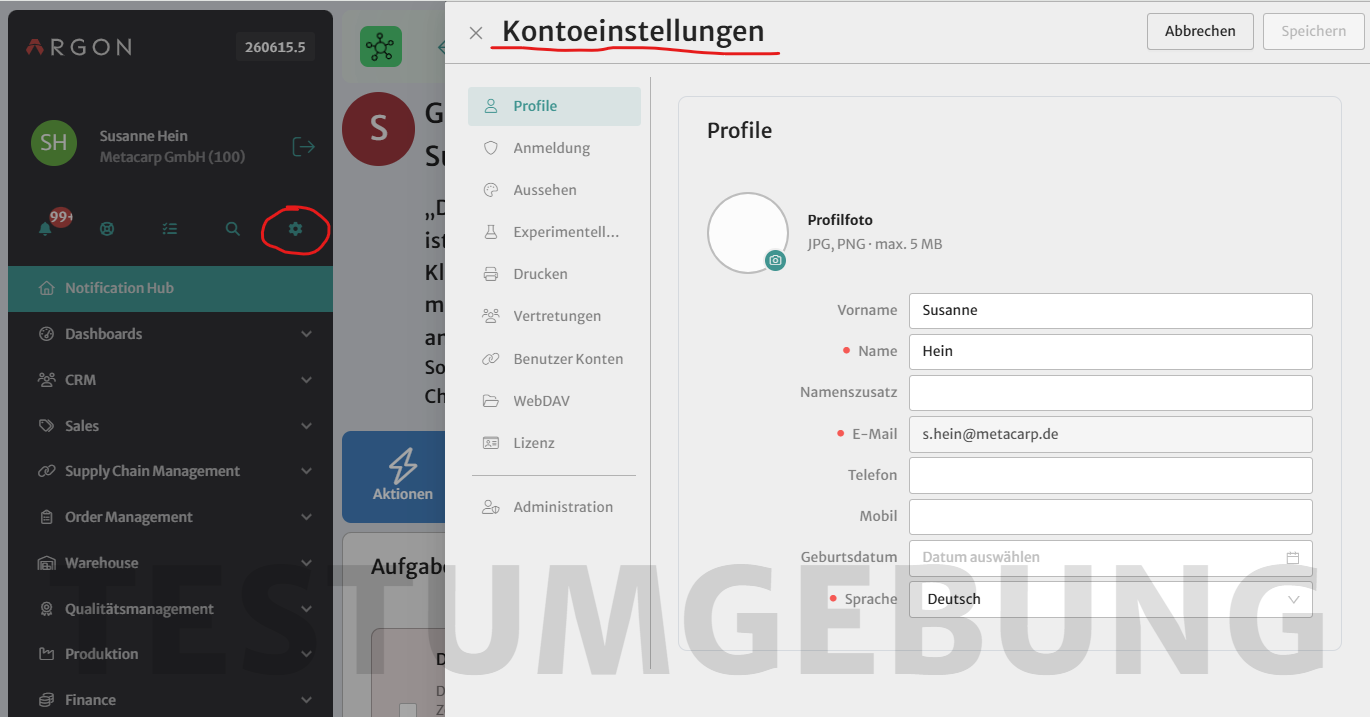
- Klicken Sie auf das Einstellungsrad (Zahnrad-Symbol) oben links im Menü.
- Wählen Sie „Anmeldung".
- Klicken Sie auf „Passwort ändern" und vergeben Sie ein persönliches Passwort.
- Klicken Sie auf „Speichern", melden Sie sich ab und erneut mit dem neuen Passwort an.
Passwortsicherheit
Jeder Anwender sollte sein eigenes Passwort verwenden. Teilen Sie Ihr Passwort nicht mit Kollegen.
Benutzeroberfläche & Navigation
3.1 Menü-Einstellungen einrichten
Beim ersten Einstieg empfiehlt es sich, folgende Grundeinstellungen vorzunehmen:
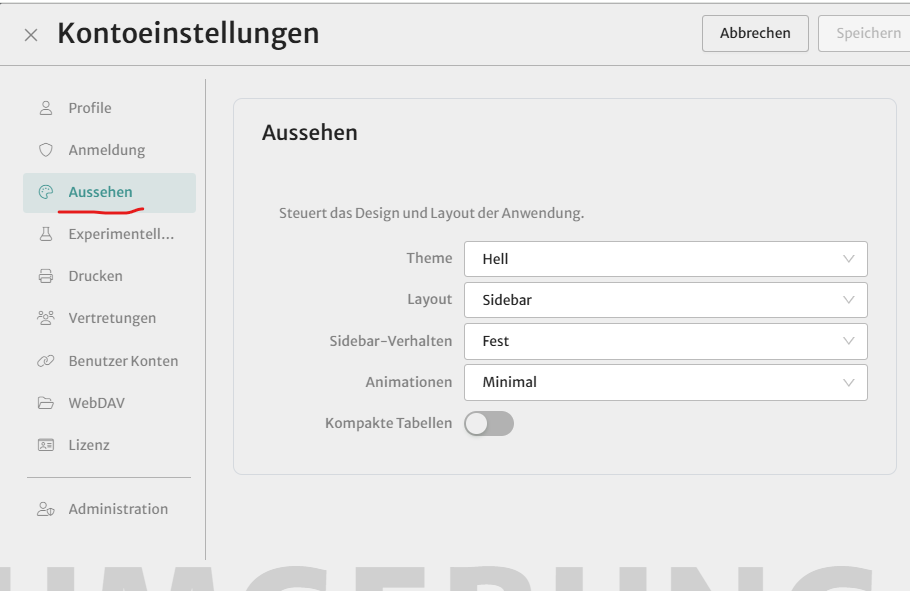
- Einstellungsrad > „Aussehen": Wählen Sie Ihr bevorzugtes Farbschema (Hell / Dunkel / Systemeinstellung).
- Bei „Layout": Tragen Sie „Sidebar" ein (falls noch nicht vorausgefüllt).
- Bei „Sidebar-Verhalten": „Fest" auswählen – das Menü bleibt dauerhaft sichtbar.
- Bei „Animation": „Minimal" wählen für eine flüssigere Bedienung.
- Auf „Speichern" klicken.
3.2 Menü schmal & breit stellen
Das Menü lässt sich über das Sidebar-Verhalten (fest/dynamisch) jederzeit anpassen: Ein Pfeil-Symbol unten links im Menü klappt es auf schmal (nur Icons) oder breit (mit Beschriftung). In der schmalen Ansicht zeigt ein Hover-Effekt die versteckten Unterpunkte an.
Einstieg
Für den Einstieg empfiehlt sich das breite Menü, damit alle Menüpunkte sofort lesbar sind.
3.3 Mehrere Browser-Tabs öffnen
ARGON NEXT läuft im Browser. Um mehrere Bereiche gleichzeitig geöffnet zu halten (z. B. Angebotsliste und Kundenstamm nebeneinander), klicken Sie auf einen Menüpunkt mit dem Mausrad (Mittelklick). Dadurch öffnet sich der Bereich in einem neuen Tab – der aktuelle bleibt erhalten.
Tabs
Sie können beliebig viele Tabs öffnen. Je nach Bildschirmbreite werden die Tab-Titel verkürzt – die Position verrät trotzdem, wo Sie sich befinden.
3.4 Seitenaktualisierung (F5)
Weil ARGON NEXT im Browser läuft, wird die angezeigte Seite nicht automatisch aktualisiert, wenn sich Daten im Hintergrund durch Vorgänge ändern oder andere Benutzer gleichzeitig Änderungen vornehmen. Drücken Sie F5 oder klicken Sie auf das Aktualisieren-Symbol (⟳) im System, um die aktuelle Version zu laden.
Datenaktualisierung
Wenn Sie wissen, dass ein Kollege gerade Daten eingegeben hat (Sie sehen, wer aktuell gleichzeitig auf die Daten zugreift, oben im Fenster), diese aber noch nicht sehen: F5 drücken.
3.5 Globale Suche
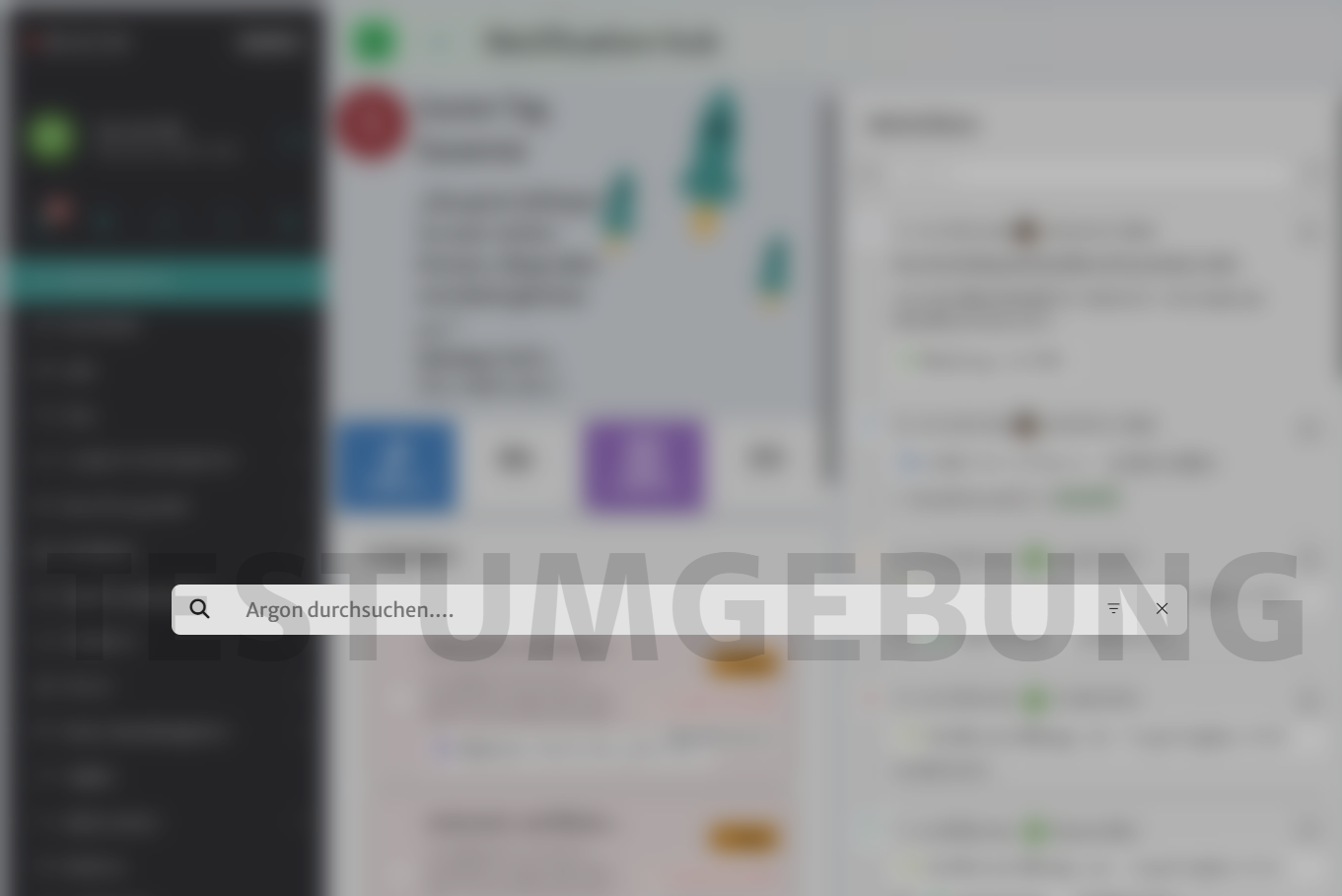
Die globale Suche durchsucht das gesamte System in Echtzeit:
- Drücken Sie gleichzeitig Strg + Leertaste.
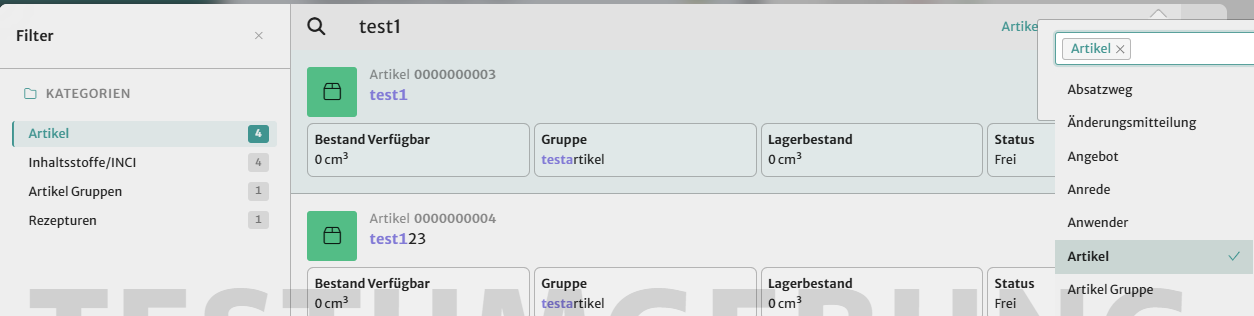
- Geben Sie einen Suchbegriff ein (z. B. Firmenname, Artikelnummer).
- Wählen Sie ggf. einen Bereich (z. B. „Nur Interessenten") zur Eingrenzung der Ergebnisse.
Suchverzögerung
Die globale Suche ist leicht zeitverzögert. Wenn ein soeben angelegter Datensatz nicht erscheint, kurz warten und erneut suchen.
3.6 Aktivitäten-Feed
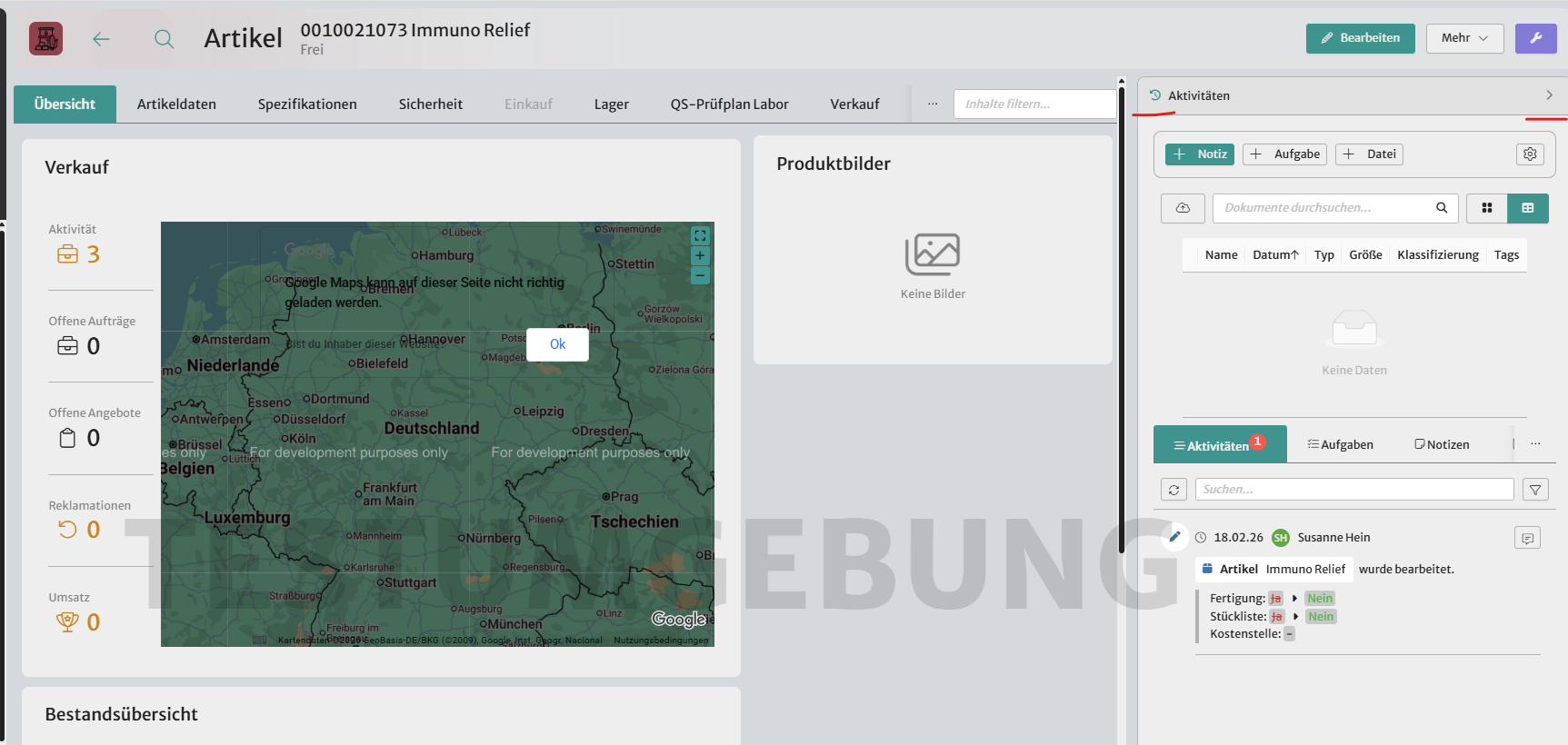
Auf der rechten Seite jeder Seite sowie innerhalb einzelner Datensätze (Kunden, Angebote, Leads) zeigt der Aktivitäten-Feed, was wann und von wem geändert wurde. Er kann über ein Pfeil-Symbol ein- und ausgeklappt werden.
Arbeitsalltag
Im Arbeitsalltag reicht oft ein kurzer Blick in den Feed, um zu sehen, ob seit dem letzten Besuch etwas verändert wurde.
Systemüberblick: Menüstruktur
Das Menü von ARGON NEXT gliedert sich in folgende Hauptbereiche. Einige Menüpunkte sind aus mehreren Modulen heraus erreichbar:
| Bereich | Inhalt |
|---|---|
| Notification Hub | Startseite |
| Dashboards | Eigene Dashboards können angezeigt werden |
| CRM | Leads, Interessenten, Kunden, Besuchsberichte |
| Sales | Angebote, Aufträge, Verkaufskontrakte, Vorgänge |
| Supply Chain Management | Kommissionierung, Lieferscheine, Forecast |
| Order Management | Lieferanten, Bestellungen, Bestellvorschlag, Einkaufskontrakte, Rechnungseingangsprüfung, Lieferantenkatalog, Vorgänge |
| Warehouse | Lagerbuchung, Buchungsjournal, Kommissionierung, Lieferscheine, Transportbedarfe und -aufträge, Bestandslisten, Chargenstamm und Chargenrückverfolgung, Packstück-Info, Inventur |
| Qualitätsmanagement | Analysemethoden, Prüfpläne, Prüfaufträge, Reklamationen |
| Produktion | Arbeitspläne, Planung und Produktionsübersicht |
| Finance | Rechnungen, Gutschriften, Rechnungsvorlauf, Rechnungsjournal |
| Master Data Management | Stammdaten, Datenbanken, Artikel und Stücklisten, Rohstoffe und Rezepturen, Tags und Spezifikationen, Textbausteine |
| Projekte | Projektmanagement |
| Administration | Admin-Bereich |
| Workflow | Workflow-Bereich |
| Dokumente | Dateimanager |
Interessenten verwalten
5.1 Ansichten: Tabelle vs. Lupensuche
Die Kunden-Liste (und alle anderen Listen im System) bietet zwei Ansichten, die Sie über Symbole oben rechts wechseln:
- Tabellenansicht: Übersichtliche Tabelle aller Einträge – ideal für das Durchsuchen großer Datenmengen.
- Lupenansicht: Eingabefeld für eine gezielte Suche – z. B. nach Firmenname oder Ort.

5.2 Tabelle konfigurieren
Jede Tabelle im System lässt sich individuell anpassen:
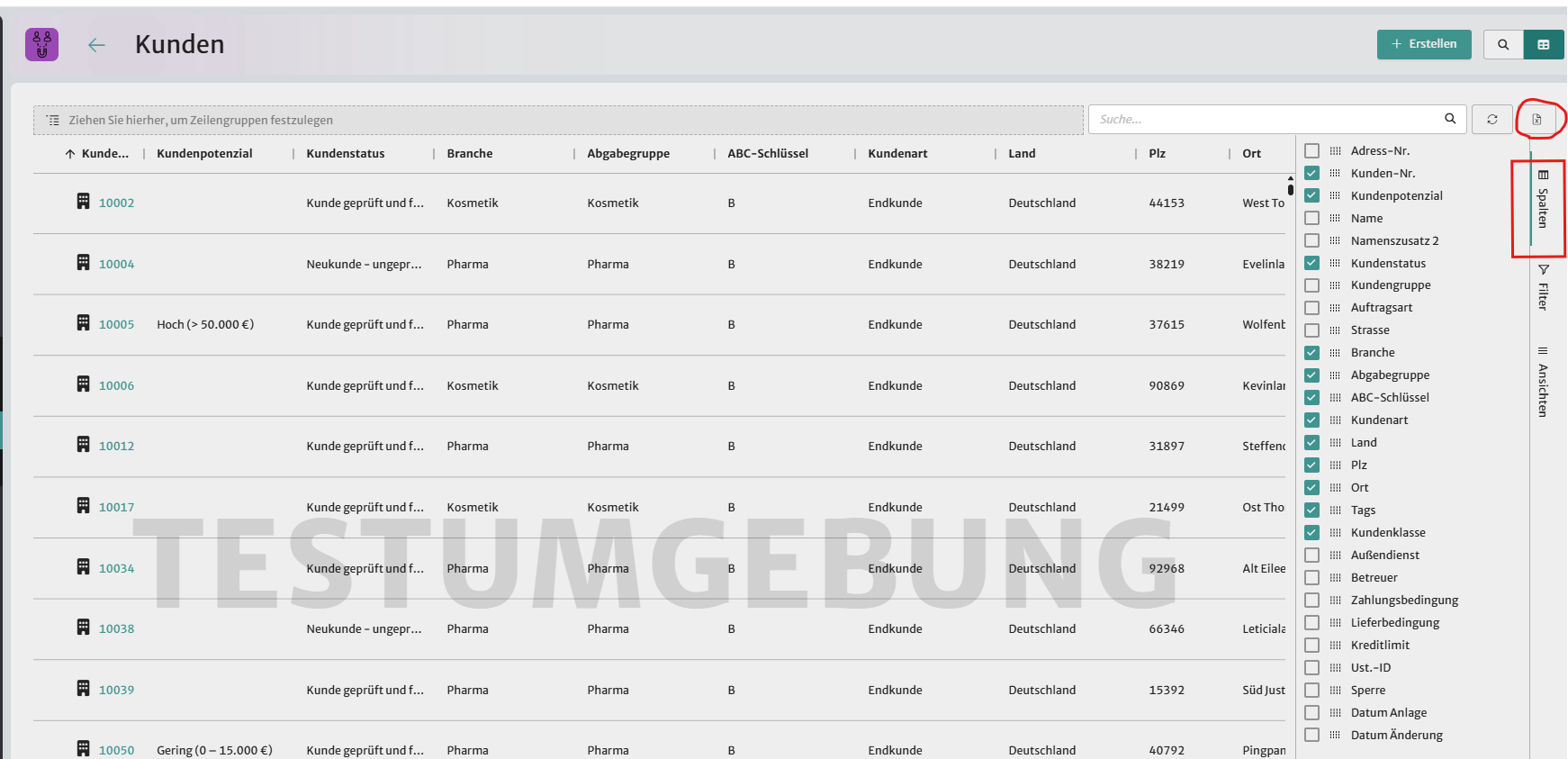
- Spalten: Klicken Sie auf „Spalten" (oben rechts) und aktivieren/deaktivieren Sie Spalten nach Bedarf.
- Reihenfolge: Spalten lassen sich per Drag & Drop umsortieren.
- Breite: Spaltenbreiten können durch Ziehen des Spaltentrennstrichs angepasst werden.
- Filter: Über „Filter" können Einträge nach beliebigen Feldern eingeschränkt werden.
- Excel-Export: Mit dem Export-Symbol exportieren Sie die aktuelle Tabellenansicht als Excel-Datei.
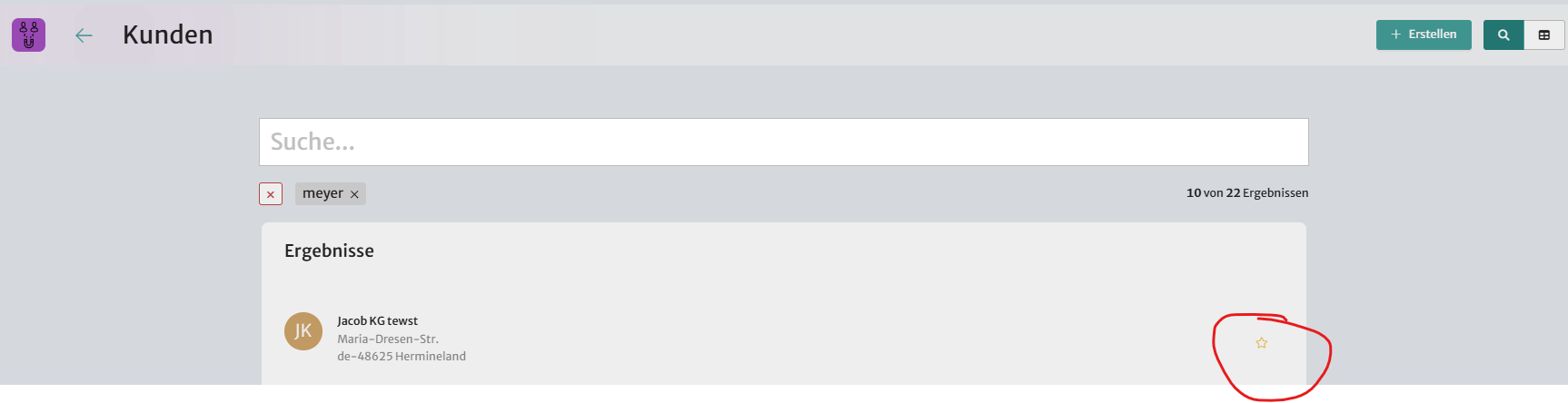
- Favoriten: Klicken Sie auf das Sternchen (☆) rechts eines Eintrags – er erscheint danach dauerhaft in Ihrer Favoritenliste auf dem Dashboard.
Gespeicherte Einstellungen
Die Spalten- und Filtereinstellungen sind pro Bereich gespeichert. Ihre Interessenten-Tabelle behält ihre Konfiguration, auch wenn Sie das System neu öffnen.
5.3 Interessenten anlegen
Ein Interessent ist ein potenzieller Kunde, der noch kein Auftrag erteilt hat. Zum Anlegen:
- Navigieren Sie zu CRM > Interessenten und klicken Sie auf „Erstellen".
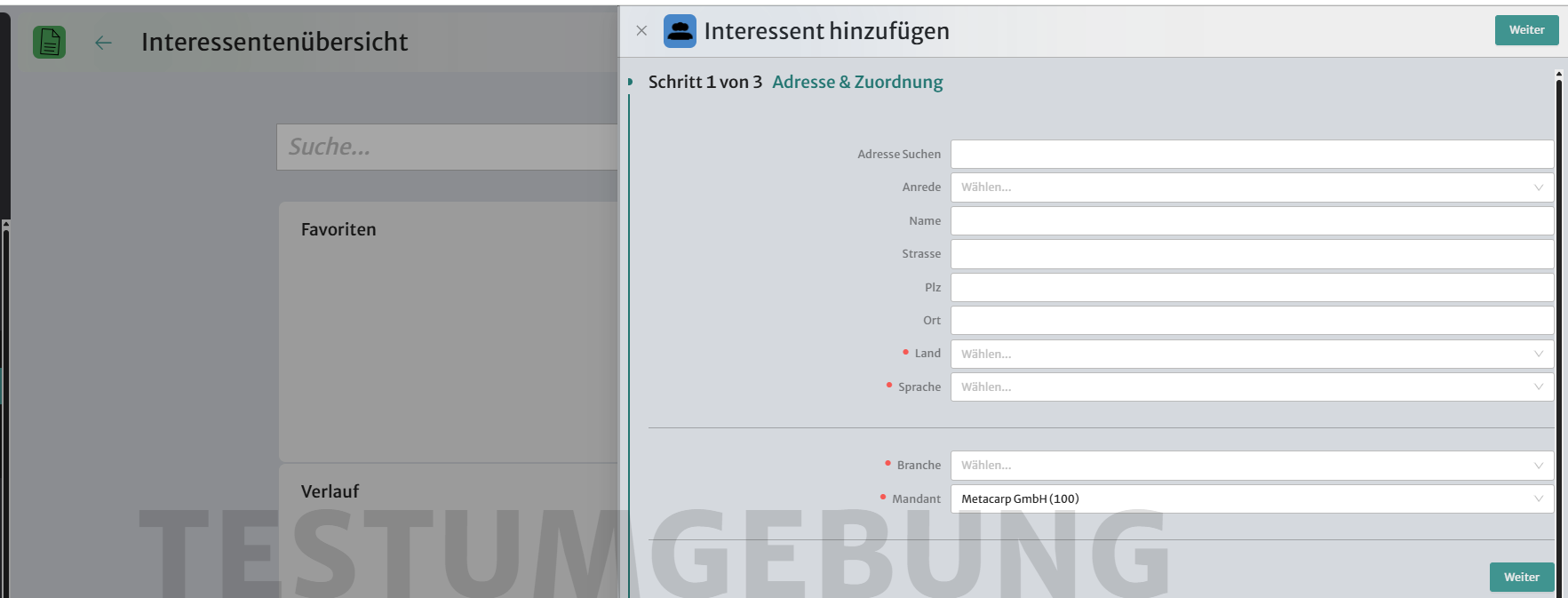
- Es öffnet sich ein Assistent (seitliches Fenster). Tragen Sie Firmenname und Adresse ein.
- Im nächsten Schritt: Kontaktdaten (E-Mail, Telefon). Pflichtfelder sind markiert.
- Wählen Sie Branche, Betreuer (= zuständiger Mitarbeiter) und – wenn bekannt – das Kundenpotenzial.
- Abschließen: Daten werden sofort gespeichert. Korrekturen sind jederzeit über „Bearbeiten" möglich.
Interessent vs. Kunde
Unterscheiden Sie konsequent zwischen Interessent (noch kein Auftrag) und Kunde (hat bereits gekauft oder ist aktiv in Vertragsbeziehung). Die Umwandlung erfolgt über „Mehr > In Kunde umwandeln".
5.4 Tags vergeben
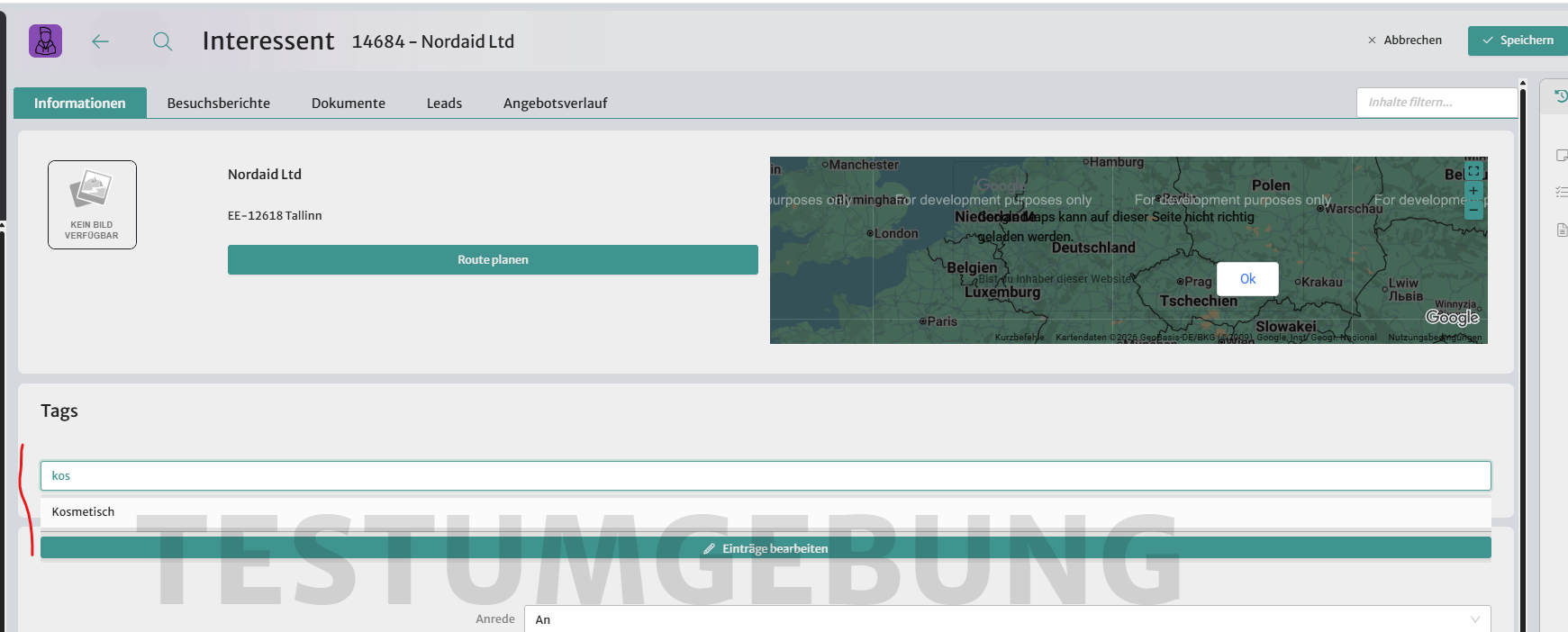
Tags sind frei definierbare Schlagwörter, mit denen Sie Interessenten, Lieferanten, Artikel und Kunden verschlagworten können (z. B. kosmetisch, Öl). So können Sie später gezielt filtern:
- Öffnen Sie den Interessenten-Datensatz und klicken Sie auf „Bearbeiten".
- Klicken Sie in das Feld „Tags" und beginnen Sie zu tippen – vorhandene Tags werden als Vorschläge angezeigt.
- Wählen Sie einen vorhandenen Tag oder erstellen Sie einen neuen. Mehrere Tags sind möglich.
Einheitliches Tag-System
Legen Sie frühzeitig ein einheitliches Tag-System fest. Wenn jeder Anwender eigene Bezeichnungen verwendet, verliert die Filterfunktion schnell ihren Nutzen.
5.5 Interessent in Kunden umwandeln
Sobald ein Interessent ein Kunde wird:
- Öffnen Sie den Interessenten-Datensatz.
- Klicken Sie oben auf „Mehr" und wählen Sie „In Kunde umwandeln".
- Der Datensatz wird automatisch in den Kundenstamm überführt. Alle hinterlegten Daten (Kontakte, Dokumente, Leads) bleiben erhalten.
Der Kundenstamm bietet im Vergleich zum Interessenten zusätzliche Reiter: Rechnungsadressen, Kundenartikelbeziehungen, Kundenpreise, Reklamationen und mehr.
Lead Management
6.1 Pipelines einrichten
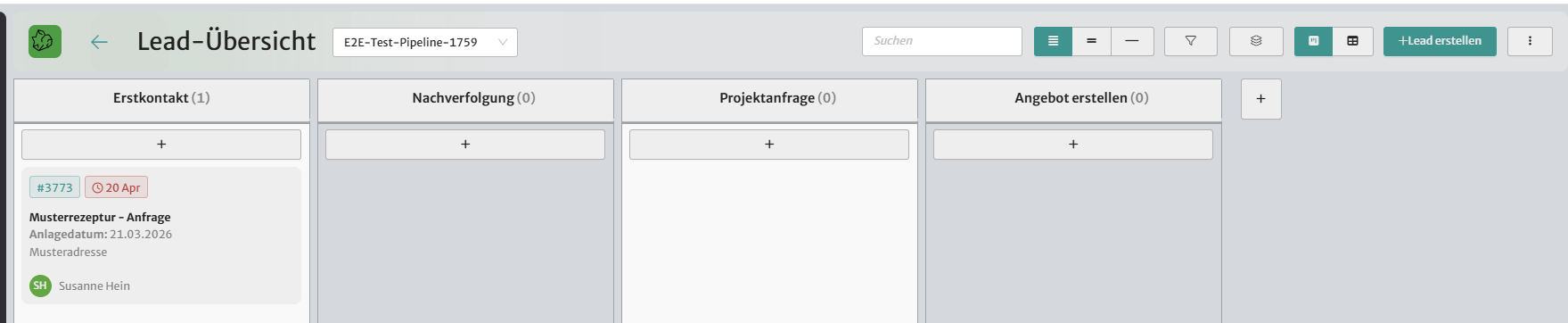
Pipelines strukturieren Ihren Vertriebsprozess. Jede Pipeline besteht aus Spalten (Phasen), durch die eine Lead-Karte von links nach rechts wandern kann:
- Navigieren Sie zu CRM > Lead Management.
- Beim ersten Aufruf: Wählen Sie im Dropdown eine bestehende Pipeline oder legen Sie eine neue an.
- Umbenennen: Klicken Sie auf den Pipeline-Namen und passen Sie ihn an.
- Kopieren: Bestehende Pipelines können dupliziert und angepasst werden.
Mehrere Pipelines
Sie können mehrere Pipelines anlegen – z. B. eine pro Produktkategorie oder Vertriebsregion. Alle Anwender können alle Pipelines lesen und bearbeiten.
6.2 Lead-Karte anlegen
Eine Lead-Karte repräsentiert eine konkrete Verkaufschance. Zum Anlegen:
- Klicken Sie in der gewünschten Pipeline-Spalte auf „+ Neu".
- Geben Sie einen Titel ein (z. B. Projektbezeichnung oder Produktinteresse).
- Tragen Sie ggf. Ansprechpartner und einen geschätzten Geschäftswert ein.
- Speichern – die Karte erscheint sofort in der Pipeline.
Innerhalb der Lead-Karte können Sie hinterlegen:
- Ansprechpartner und Kontaktdaten
- Notizen (eigene Notizen können nur vom Ersteller bearbeitet werden)
- Dokumente (z. B. E-Mails als .eml-Datei, Präsentationen, Verträge)
- Aufgaben (werden im Kontext der Karte angelegt)
6.3 Lead-Karte verschieben
Verschieben Sie eine Lead-Karte per Drag & Drop:
- Innerhalb einer Pipeline: von Spalte zu Spalte (z. B. „Neue Leads" → „Angebot").
- Zwischen Pipelines: Halten Sie die Karte fest, ziehen Sie sie auf eine andere Pipeline.
- In den Status „Gewonnen" oder „Verloren": Ziehen Sie die Karte in die entsprechende Schaltfläche unten. Später können Sie so filtern, welche Leads gewonnen oder verloren wurden.
Gleichzeitige Bearbeitung
Wenn mehrere Kollegen gleichzeitig im System arbeiten, sehen Sie Änderungen anderer durch ein Stift-Symbol auf der Karte. Öffnen Sie die Karte und prüfen Sie den Aktivitäten-Feed, um zu sehen, was sich geändert hat.
6.4 Dokumente an einen Lead anheften
Dokumente können direkt in der Lead-Karte hinterlegt werden:
- Öffnen Sie die Lead-Karte und gehen Sie zum Reiter „Dokumente".
- Klicken Sie auf „Hinzufügen" und wählen Sie die Datei von Ihrem Computer aus.
- E-Mails: Speichern Sie die E-Mail zuerst auf dem Desktop (als .eml), dann fügen Sie sie hier ein.
- Angebote und Kalkulationen erscheinen automatisch – diese müssen nicht manuell hinterlegt werden.
Dokumentenablage
Hinterlegen Sie in der Lead-Karte nur Dokumente, die direkt zu diesem Lead gehören. Rezepturen, Produktspezifikationen etc. sind besser im Kunden, Artikel oder in der Rezeptur aufgehoben.
Aufgaben-Tool
7.1 Aufgaben anlegen
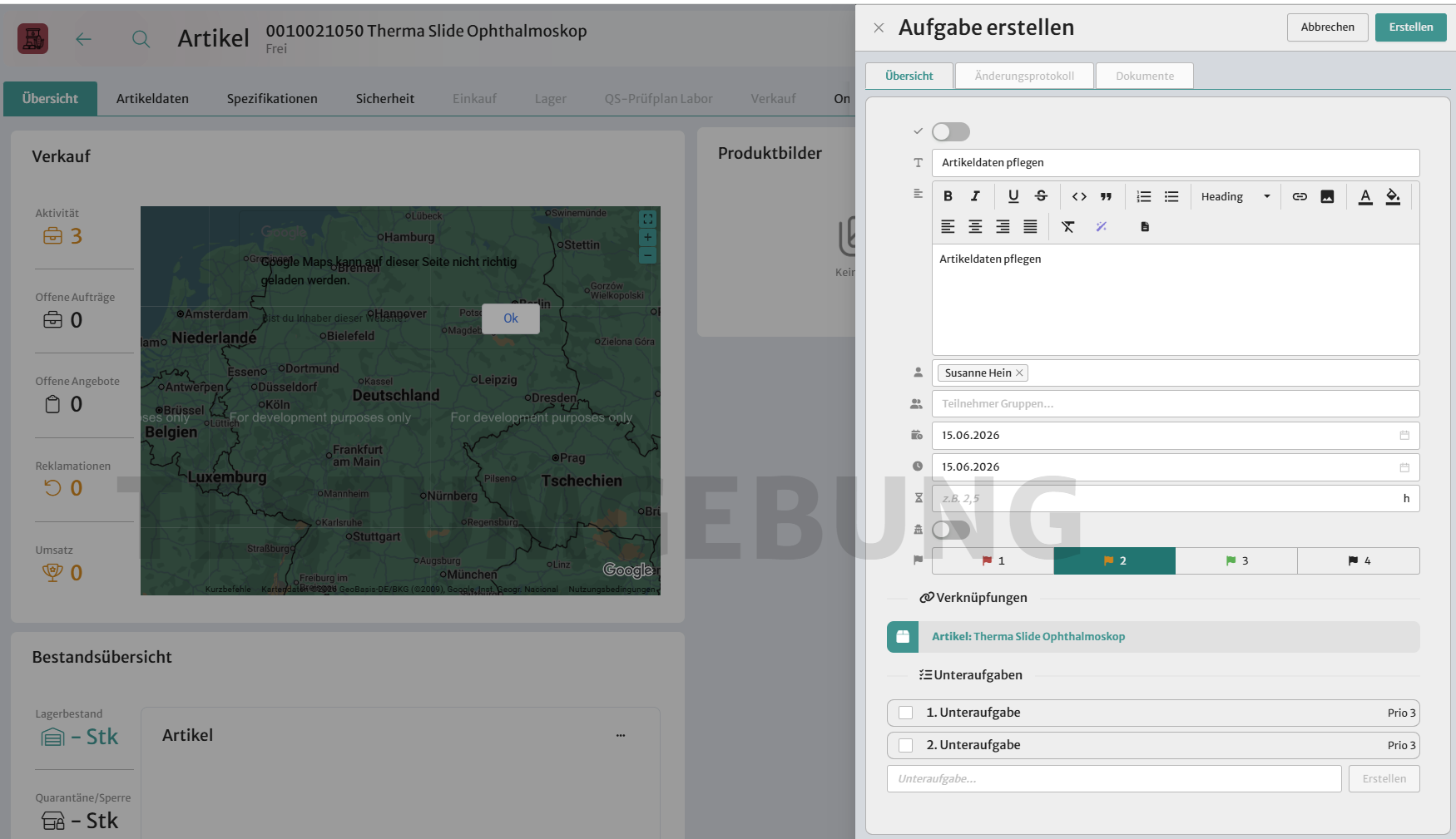
Aufgaben können überall im System erstellt werden – immer im Kontext des aktuellen Datensatzes (Lead, Kunde, Angebot). Das ermöglicht eine direkte Verknüpfung der Aufgabe mit dem relevanten Vorgang.
- Öffnen Sie die Lead-Karte (oder einen anderen Datensatz) und gehen Sie zum Reiter „Aufgaben".
- Klicken Sie auf „Neue Aufgabe".
- Tragen Sie Titel, Beschreibung und Fälligkeitsdatum ein.
- Weisen Sie die Aufgabe einer Person oder Gruppe zu.
- Speichern – die Aufgabe erscheint sofort in der Aufgabenliste des zugewiesenen Benutzers.
7.2 Aufgaben im Überblick behalten
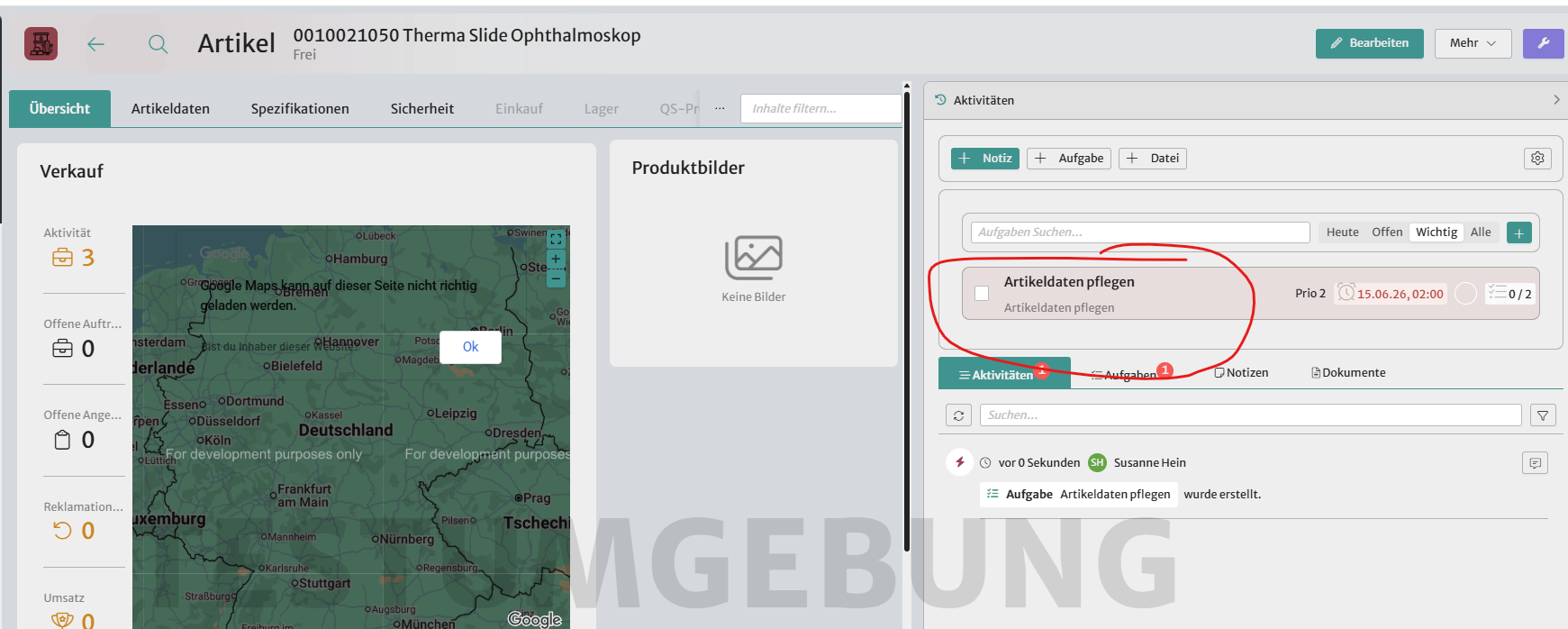
Offene Aufgaben erscheinen an mehreren Stellen:
- Dashboard / Startseite: Alle heute fälligen Aufgaben auf einen Blick.
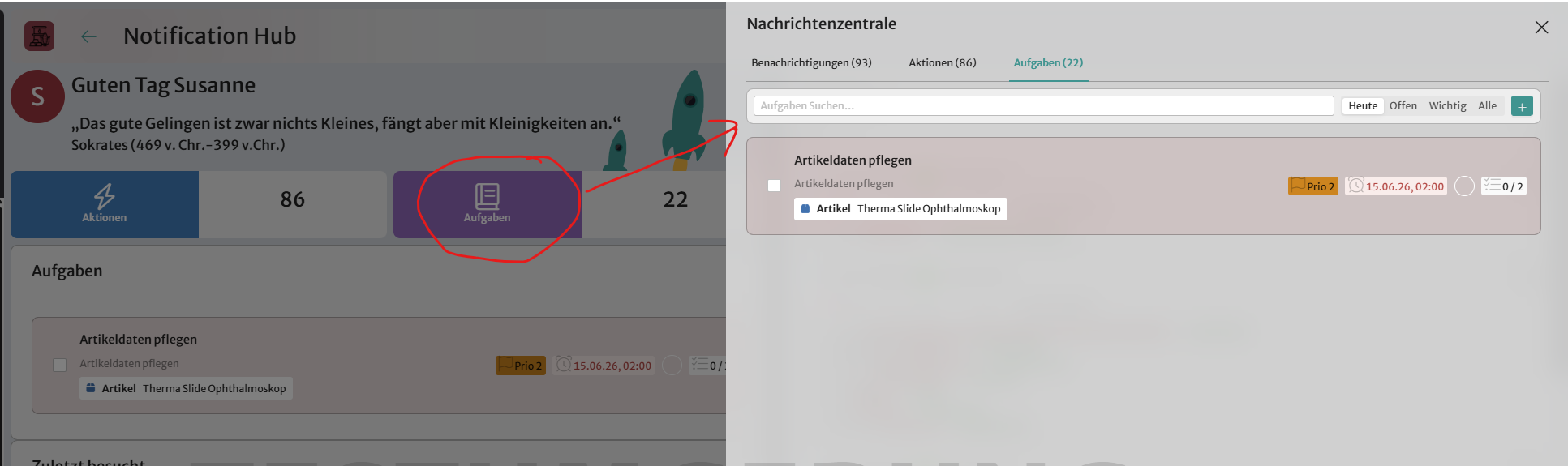
- Notification Hub (Glockensymbol): Klick auf „Aufgaben" öffnet eine seitliche Leiste mit allen offenen Aufgaben.
- In der Lead-Karte: Alle Aufgaben, die zu diesem Lead gehören.
Wenn eine Aufgabe als erledigt markiert wird, verschwindet sie aus den offenen Listen und ist unter „Alle" weiterhin einsehbar.
Kontext beachten
Erstellen Sie Aufgaben immer direkt in dem Datensatz, zu dem sie gehören (Lead, Kunde etc.). Nur so ist der Zusammenhang für alle Kollegen nachvollziehbar.
Übungsaufgaben
Bearbeiten Sie folgende Aufgaben selbstständig in Ihrer Testumgebung:
Übung 1: Ersteinrichtung
- Ändern Sie Ihr Passwort über das Einstellungsrad und melden Sie sich erneut an.
- Stellen Sie das Erscheinungsbild (hell/dunkel) und die Sidebar auf „Fest" ein.
Übung 2: Navigation
- Öffnen Sie drei verschiedene Menübereiche gleichzeitig in Tabs (Mausrad-Klick).
- Nutzen Sie die globale Suche (Strg + Leertaste) und suchen Sie nach einem Firmennamen.
Übung 3: Interessenten
- Legen Sie einen Interessenten mit vollständigen Stammdaten (Adresse, Telefon, E-Mail, Branche) an.
- Vergeben Sie mindestens zwei Tags und konfigurieren Sie die Tabellenansicht nach Ihren Wünschen.
Übung 4: Lead Management
- Legen Sie in einer Pipeline eine neue Lead-Karte für Ihren Interessenten an.
- Erstellen Sie eine Notiz und hängen Sie ein Dokument an.
- Erstellen Sie eine Aufgabe und weisen Sie sie sich selbst zu. Markieren Sie sie danach als erledigt.
Zusammenfassung
Im Kick-Off haben Sie die wesentlichen Grundlagen von ARGON NEXT kennengelernt: Anmeldung, Navigation, die Systemstruktur und die ersten Schritte im CRM-Modul. Sie können nun eigenständig Interessenten anlegen, Leads verwalten und Aufgaben im System nutzen. Diese Kenntnisse bilden das Fundament für alle weiteren Schulungsmodule.
Bei Fragen wenden Sie sich an Ihr Metacarp-Projektteam: s.hein@metacarp.de