
Appearance
Artikel anlegen
Artikel systematisch erfassen
Sie legen neue Artikel über einen strukturierten Assistenten an, der Sie Schritt für Schritt durch alle wichtigen Einstellungen führt. Das System stellt dabei sicher, dass alle erforderlichen Informationen vollständig erfasst werden und die Artikel von Anfang an korrekt konfiguriert sind.
Artikel erstellen starten
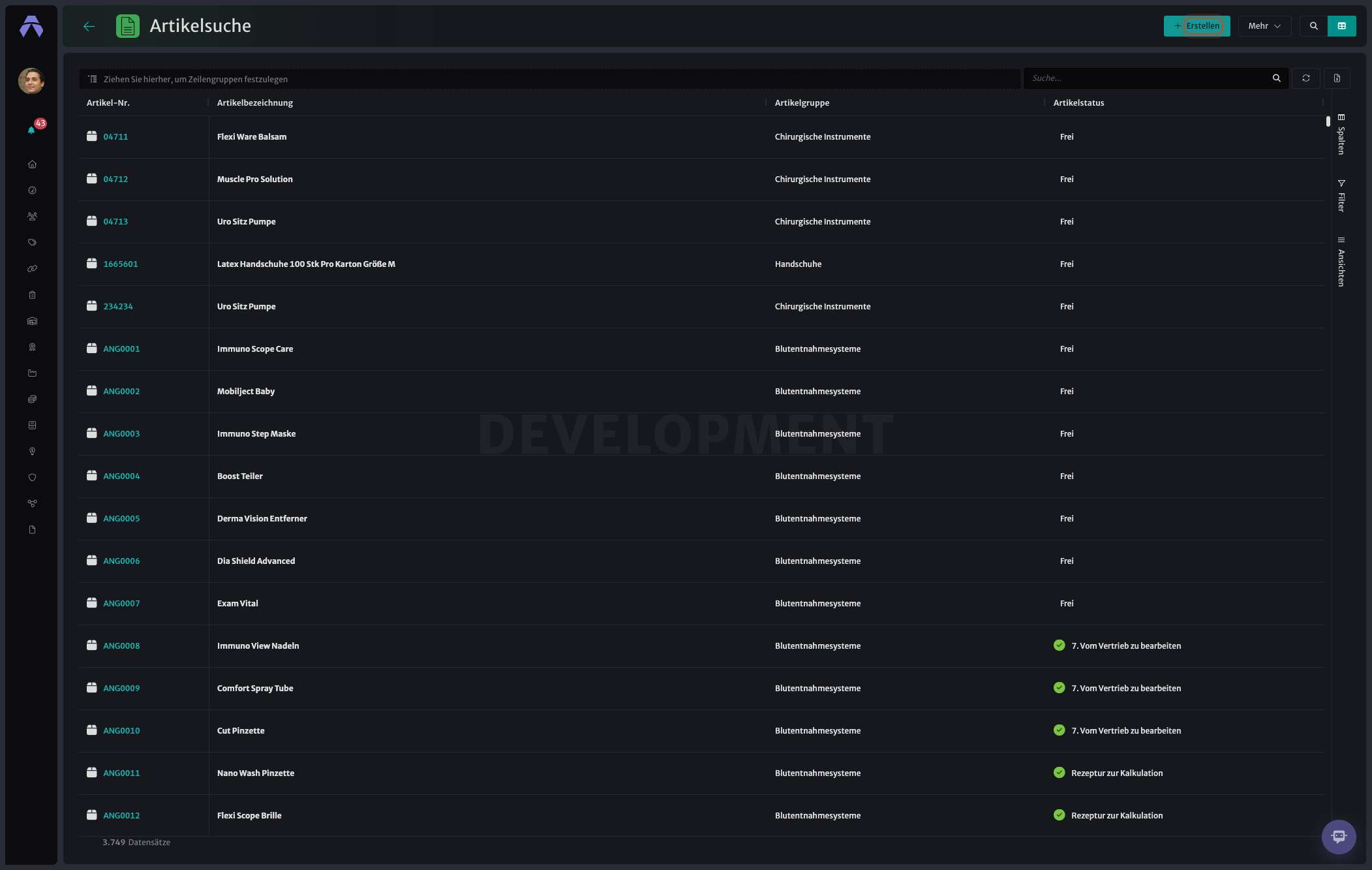 Abbildung 1: Über die Artikelsuche starten Sie die Neuanlage mit dem Button "Erstellen".
Sie starten die Neuanlage eines Artikels direkt aus der Artikelsuche heraus. Der "Erstellen"-Button oben rechts öffnet den Assistenten, der Sie durch die notwendigen Konfigurationsschritte führt. Diese zentrale Funktion ermöglicht Ihnen den schnellen Zugriff auf die Artikelanlage, unabhängig davon, in welchem Bereich Sie gerade arbeiten.
Schritt 1: Artikelgruppe wählen
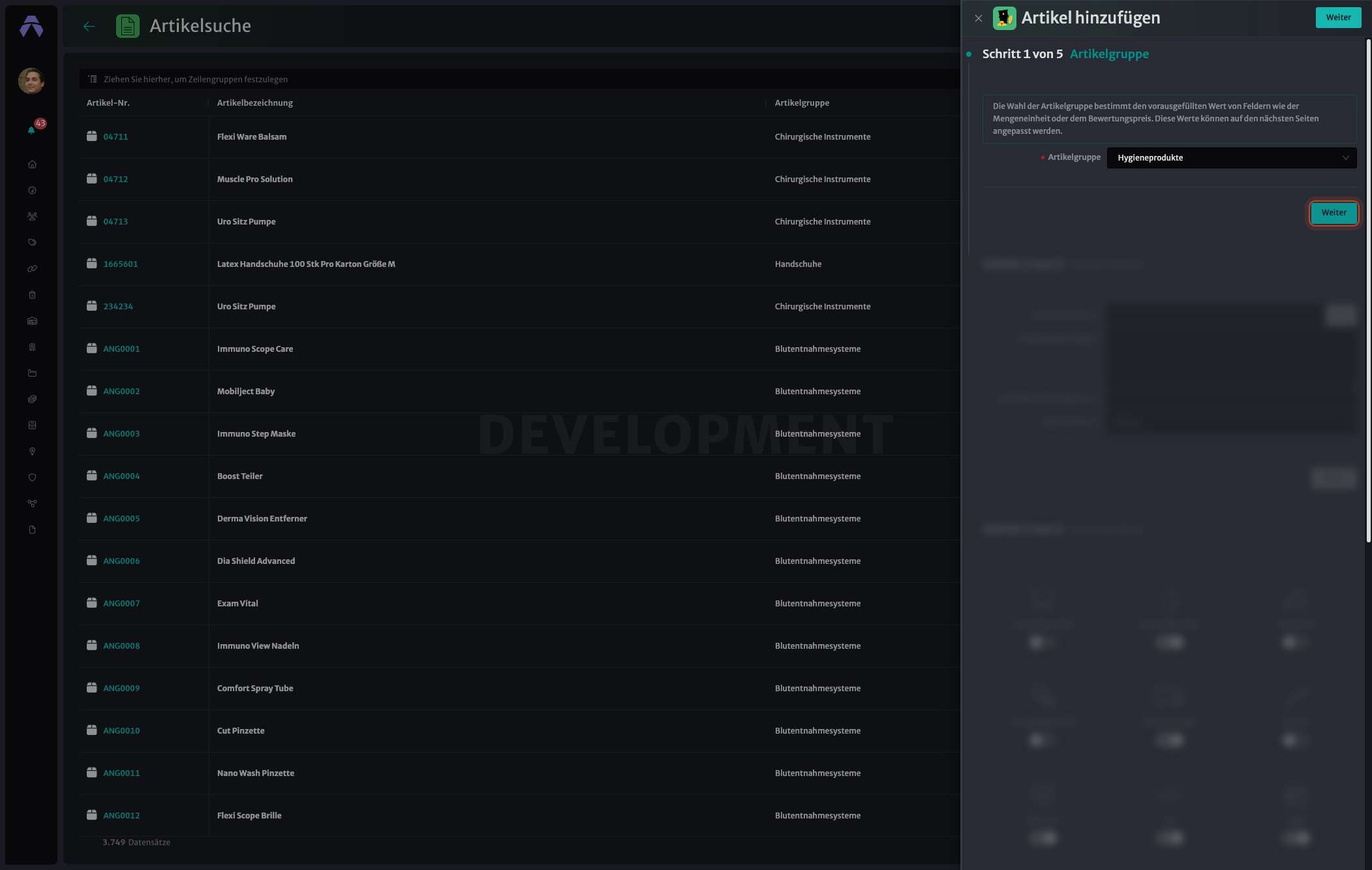 Abbildung 2: Auswahl der Artikelgruppe als Basis für die Eigenschaftsvererbung.
Im ersten Schritt legen Sie die Artikelgruppe fest. Diese Entscheidung ist grundlegend, da die gewählte Gruppe bestimmt, welche Standardwerte und Eigenschaften Ihr neuer Artikel erhält. Das System erklärt transparent, dass Werte wie Mengeneinheit oder Bewertungspreis von der Artikelgruppe übernommen werden können.
Sie wählen aus einer umfangreichen Liste die passende Kategorie - von medizinischen Fachbereichen über Produktgruppen bis hin zu spezialisierten Materialkategorien. Die Gruppierung erleichtert Ihnen später die Verwaltung und Auswertung Ihrer Artikel erheblich.
Schritt 2: Stammdaten erfassen
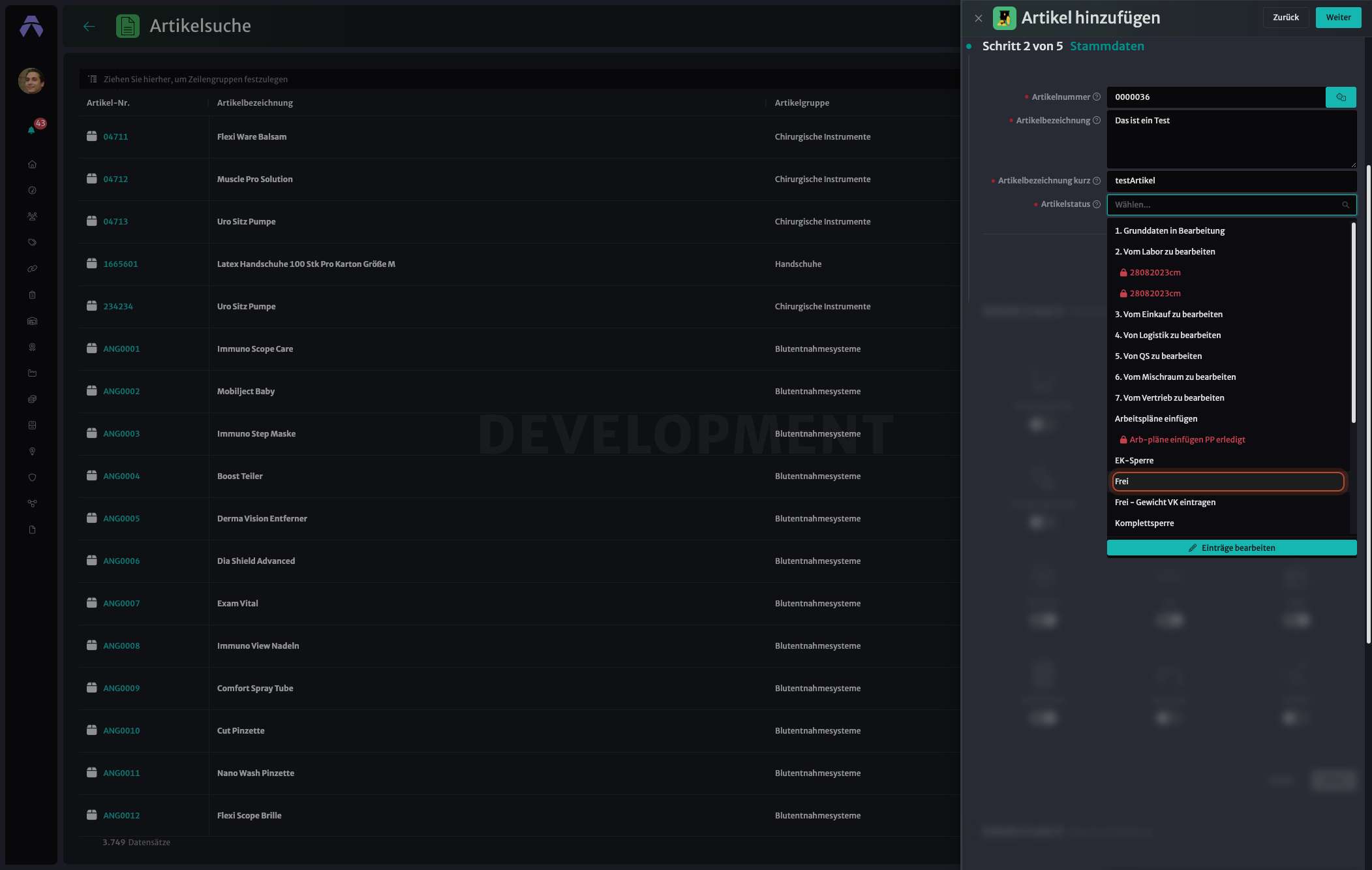 Abbildung 3: Eingabe der grundlegenden Artikelinformationen.
Die Stammdaten bilden das Fundament jedes Artikels. Sie vergeben eine eindeutige Artikelnummer, die entweder automatisch vom System generiert oder von Ihnen manuell festgelegt werden kann. Die Artikelbezeichnung sollte präzise und aussagekräftig sein, da sie in allen Bereichen des Systems als primäres Erkennungsmerkmal dient.
Zusätzlich erfassen Sie eine Kurzbezeichnung für Listen und Übersichten sowie den Artikelstatus. Das Dropdown-Menü zeigt Ihnen verschiedene Status-Optionen, die den Verwendungsbereich des Artikels steuern - von der Bearbeitung über Freigabeprozesse bis hin zur vollständigen Verfügbarkeit für alle Geschäftsprozesse.
Die EK-Sperre bietet Ihnen zusätzliche Kontrollmöglichkeiten für sensible Artikel. Sie können hier festlegen, ob der Artikel gesperrt ist oder nur mit bestimmten VK-Eintragungen verwendet werden darf.
Schritt 3: Kennzeichen definieren
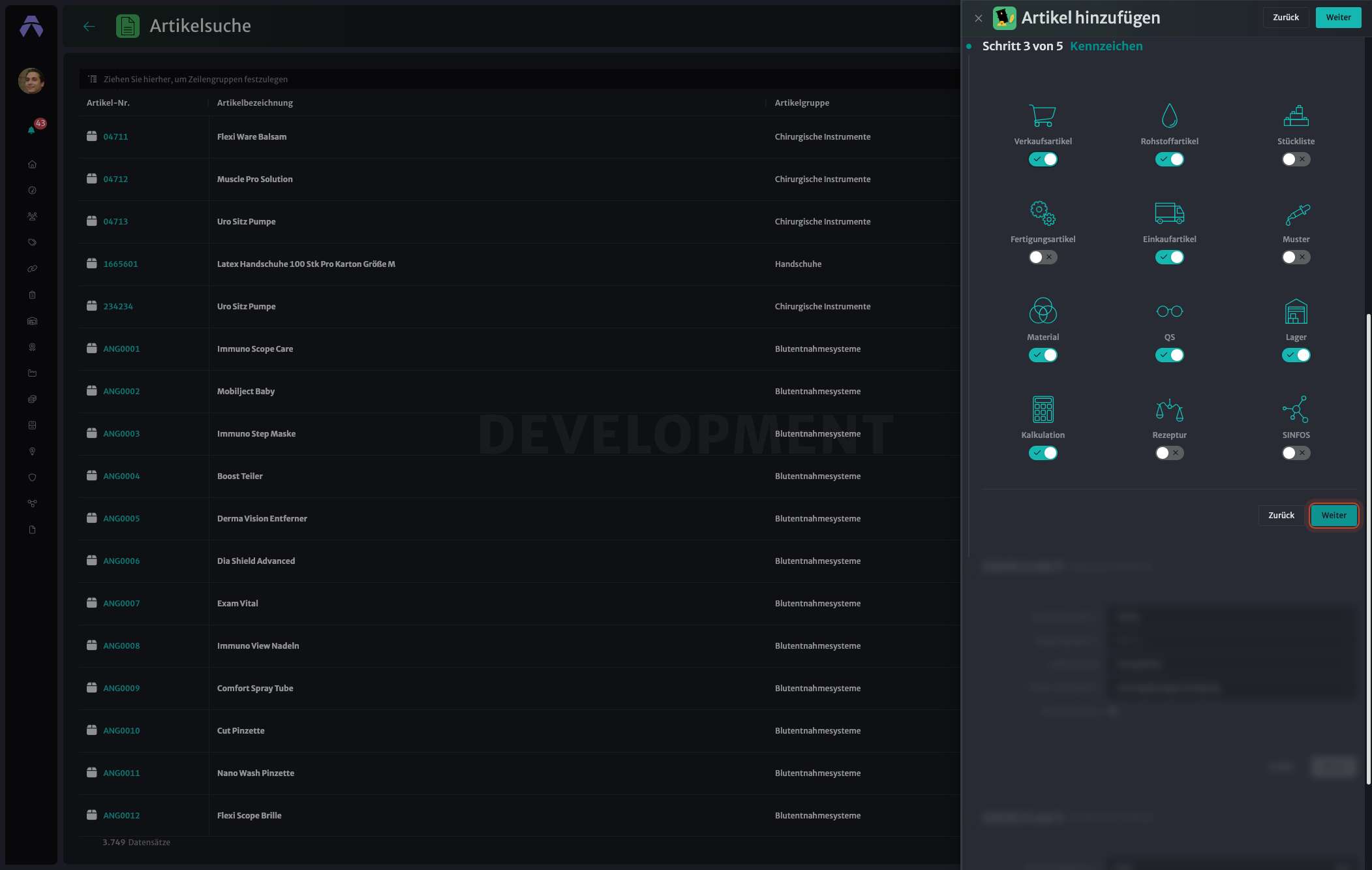 Abbildung 4: Festlegung der Verwendungsbereiche durch Aktivierung der relevanten Kennzeichen.
Die Kennzeichen steuern, in welchen Unternehmensbereichen Sie den Artikel verwenden können. Jedes Symbol repräsentiert einen spezifischen Einsatzbereich - vom Verkauf über die Fertigung bis zur Lagerverwaltung. Sie aktivieren einfach durch Antippen die Bereiche, die für Ihren Artikel relevant sind.
Verkaufsartikel macht den Artikel in Angeboten und Aufträgen verfügbar. Rohstoffartikel kennzeichnet Materialien für die Produktion. Stückliste ermöglicht die Verwendung in Fertigungsstücklisten. Fertigungsartikel markiert produzierte Güter. Einkaufsartikel erlaubt Bestellungen bei Lieferanten.
Material integriert den Artikel in die Materialwirtschaft. QS aktiviert Qualitätssicherungsfunktionen. Lager schaltet die Lagerverwaltung frei. Kalkulation ermöglicht Kostenberechnungen. Rezeptur kennzeichnet Artikel mit Rezepturbestandteilen. SINFOS aktiviert die Integration mit Spezialsystemen.
Jedes aktivierte Kennzeichen erweitert die verfügbaren Funktionen in den Artikeldetails. Sie sollten nur die tatsächlich benötigten Kennzeichen aktivieren, um die Übersichtlichkeit zu bewahren.
Schritt 4: Basiseinstellungen konfigurieren
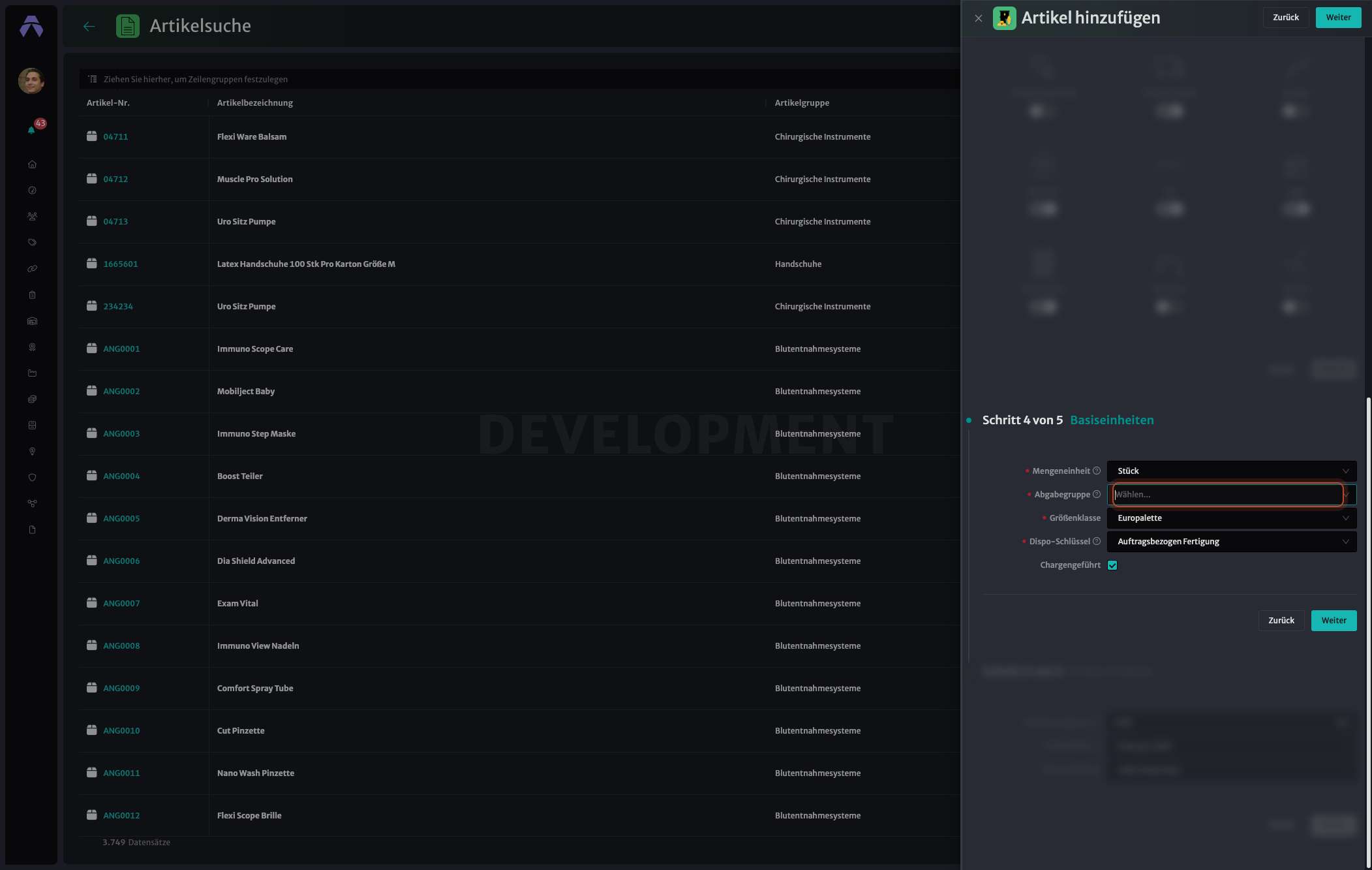 Abbildung 5: Festlegung der operativen Parameter für den Artikeleinsatz.
Die Basiseinstellungen definieren die operativen Eigenschaften Ihres Artikels. Die Mengeneinheit bestimmt, in welcher Einheit Sie den Artikel führen und abrechnen. Die Abgabegruppe unterstützt bei der Kategorisierung nach Abgabebestimmungen. Die Größenklasse hilft bei der Logistikplanung und Lagerorganisation.
Der Depot-Schlüssel ist relevant für Pfandartikel und regelt die automatische Handhabung von Pfandbeträgen. Die Chargenpflicht aktivieren Sie, wenn der Artikel einer vollständigen Rückverfolgbarkeit unterliegen muss - besonders wichtig in regulierten Branchen wie Pharmazie oder Lebensmittel.
Artikel fertigstellen
Nach Abschluss dieser Schritte legt das System den Artikel mit allen konfigurierten Eigenschaften an. Sie gelangen automatisch zur vollständigen Artikeldetailansicht, wo Sie in den verschiedenen Reitern weitere spezifische Einstellungen vornehmen können - von Preisen über Lieferanten bis zu Sicherheitsdatenblättern.
Der strukturierte Ansatz stellt sicher, dass Sie keine wesentlichen Informationen vergessen und Ihre Artikel von Beginn an korrekt im System hinterlegt sind. Dies erspart Ihnen spätere Korrekturen und ermöglicht die sofortige Verwendung der Artikel in allen freigegebenen Geschäftsbereichen.
Hinweis:
Bitte beachten Sie, dass dieses Handbuch eine ergänzende Orientierung bietet, jedoch keine ERP-Einführung ersetzt. Für eine korrekte Nutzung und die passgenaue Abbildung Ihrer betrieblichen Abläufe empfehlen wir die Teilnahme an unseren Schulungen oder Workshops.